Spalten ein- und ausblenden
Klicken Sie oben rechts in der Symbolleiste der Tabelle auf das Symbol Spalten, um das Spaltenmenü zu öffnen.
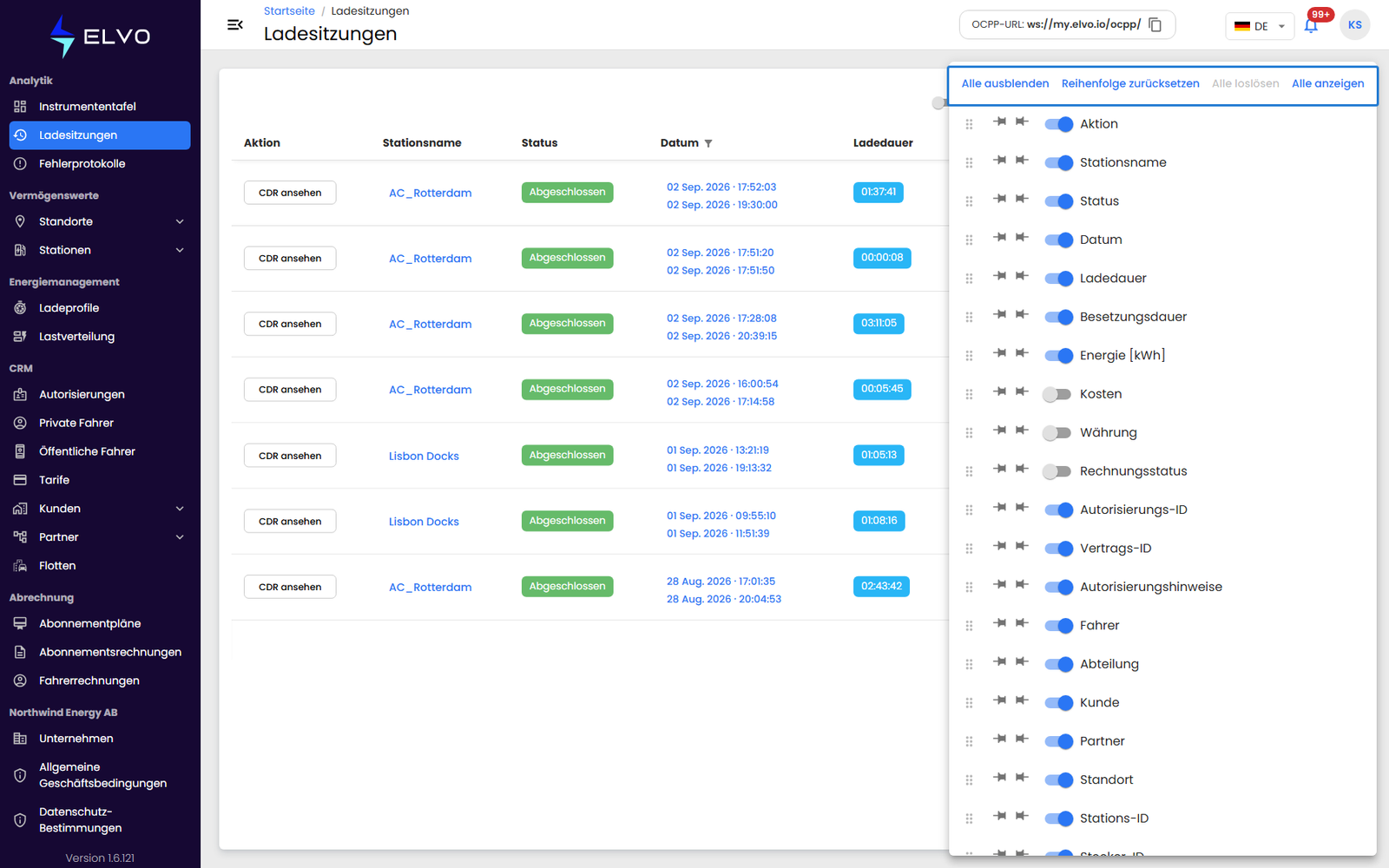
Das Menü bietet vier Schnellaktionen:
- Alle ausblenden — blendet sämtliche Spalten aus.
- Reihenfolge zurücksetzen — stellt die Standardreihenfolge der Spalten wieder her.
- Alle loslösen — gibt alle Spalten frei, die Sie angeheftet haben.
- Alle anzeigen — blendet sämtliche Spalten ein.
Unterhalb dieser Aktionen hat jede Spalte ihr eigenes Kontrollkästchen: Aktivieren oder deaktivieren Sie es, um genau diese Spalte ein- oder auszublenden.
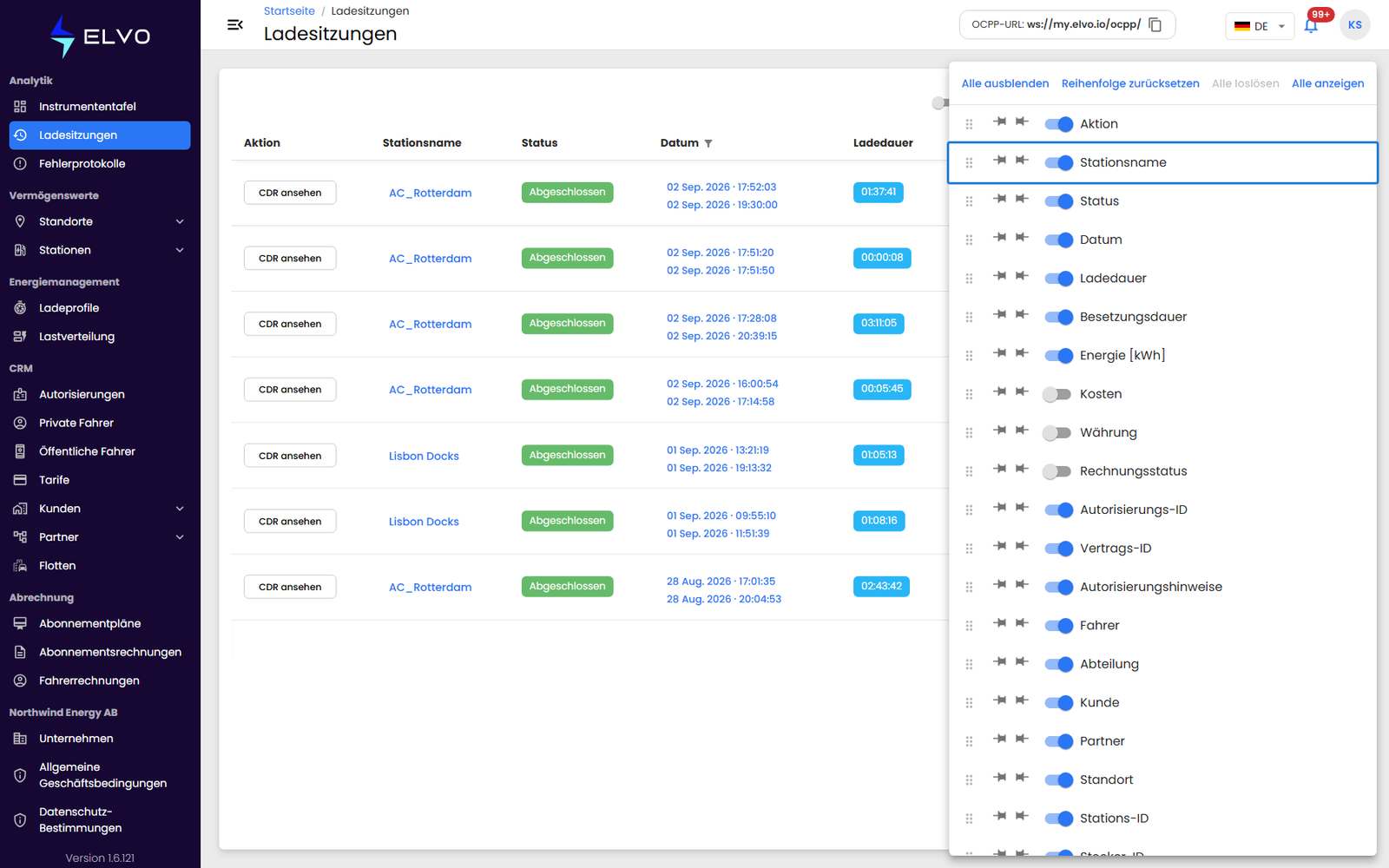
Verfügbare Spalten
Standardmäßig sichtbar: Aktion, Stationsname, Status, Datum (Beginn und, sobald die Sitzung beendet ist, Ende), Ladedauer, Besetzungsdauer, Energie [kWh], Autorisierungs-ID, Vertrags-ID, Fahrer, Kunde, Partner, Standort, Stations-ID, Stecker-ID, Steckertyp, Transaktions-ID, Autorisierungshinweise, Abteilung, Ladesitzungs-ID und Source.
Standardmäßig ausgeblendet — schalten Sie sie bei Bedarf über das Spaltenmenü ein: Rechnungsstatus, Kosten, Währung und Zahlung.
Umsortieren, Anheften und Größe ändern
Ziehen Sie eine Spaltenüberschrift, um sie an eine neue Position zu verschieben. Sie können eine Spalte außerdem anheften, damit sie fixiert bleibt, während Sie den Rest der Tabelle waagerecht scrollen, und die Kante einer Spalte ziehen, um ihre Breite zu ändern.
Sortieren
Klicken Sie auf eine Spaltenüberschrift, um nach dieser Spalte zu sortieren: Der erste Klick sortiert aufsteigend, der zweite absteigend und der dritte hebt die Sortierung auf. Sie können nach mehreren Spalten gleichzeitig sortieren — die Tabelle wendet jede Sortierung in der Reihenfolge an, in der Sie die Überschriften angeklickt haben. Standardmäßig sind die Sitzungen nicht sortiert; sie erscheinen in der Reihenfolge, die der Server liefert.
Ihr Layout beibehalten
Spaltenreihenfolge, Sichtbarkeit und Sortierung werden für Ihren nächsten Besuch automatisch beibehalten.