Pornirea asistentului
Din panoul de control al stațiilor, faceți clic pe butonul + și alegeți
Adaugă stație (consultați secțiunea 4.1) pentru a deschide asistentul de
adăugare a stației, la /stations/add-station. Asistentul parcurge cinci
pași — Model, Detalii, Locație, Prețuri și Sumar — și
înregistrează stația dintr-o singură trecere. La finalul lui, stația nu
este încă utilizabilă; consultați secțiunea 4.4 pentru pasul care o aduce online.
Pasul 1 — Model
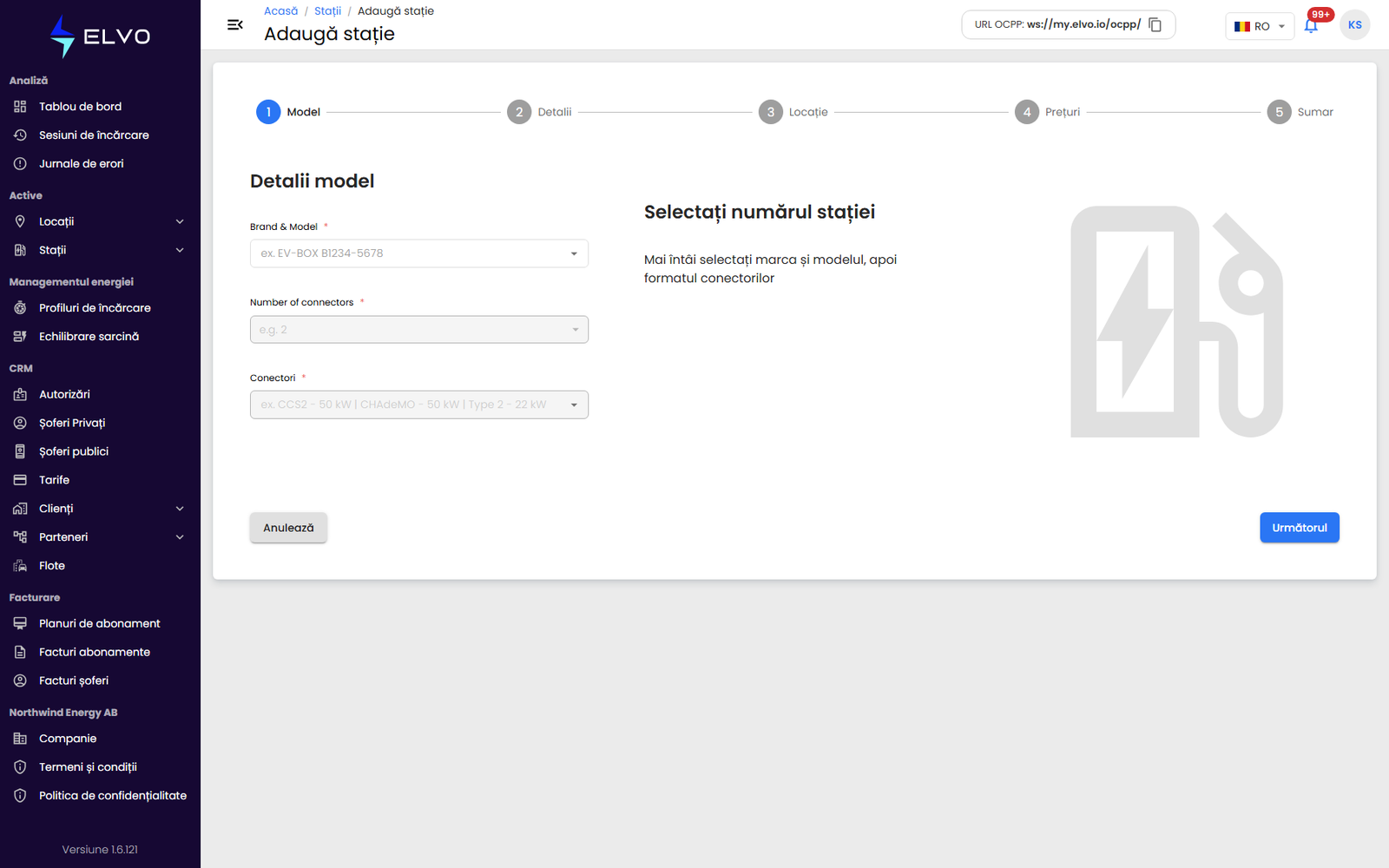
Selectați Brand & Model pentru stație, Number of connectors și formatul Conectori (de exemplu, Type 2 - 22 kW sau CCS2 - 50 kW). Formatele oferite urmează modelul pe care l-ați ales.
Pasul 2 — Detalii
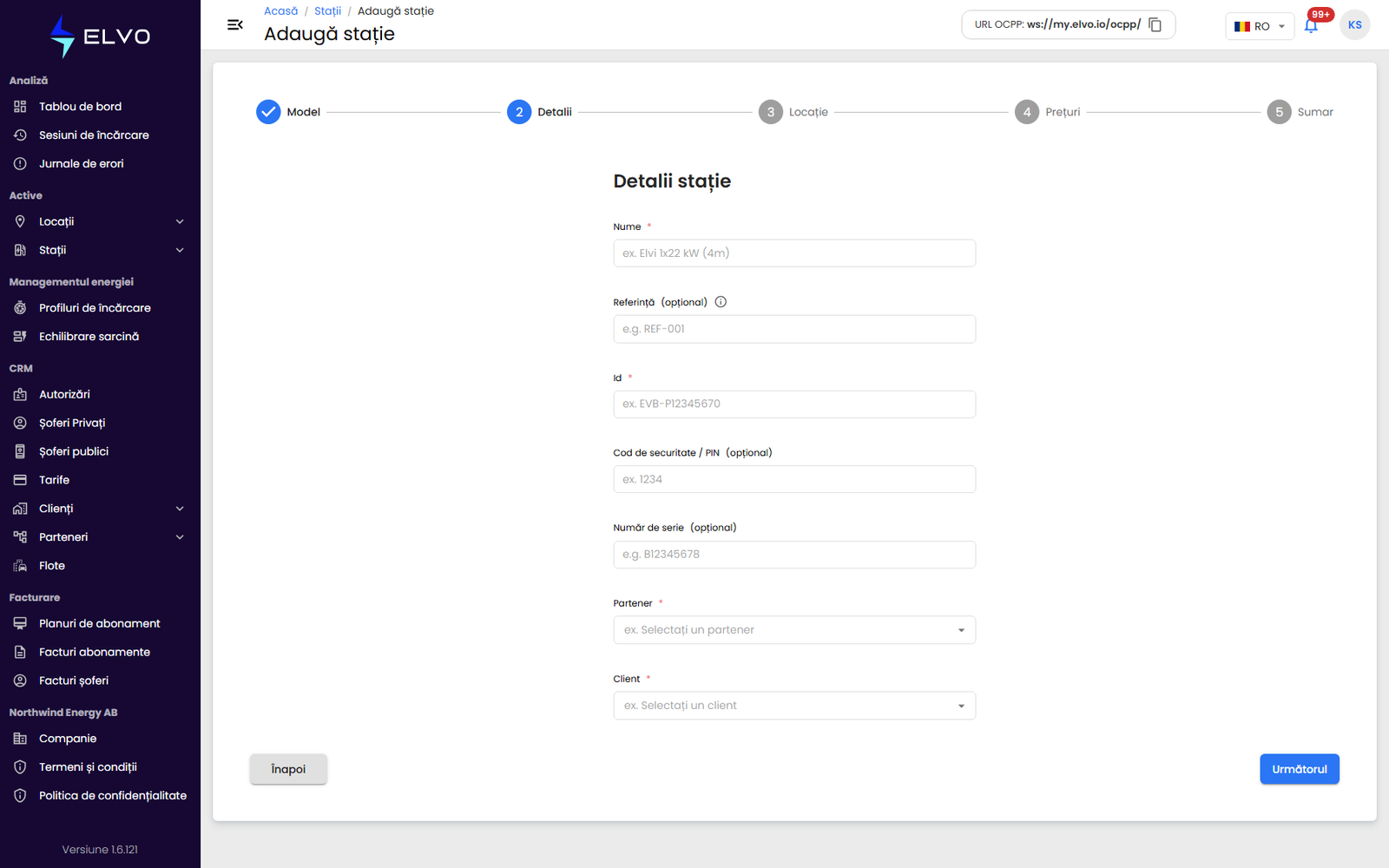
Introduceți Nume și Id pentru stație, plus câmpurile opționale Referință, Cod de securitate / PIN și Număr de serie, apoi selectați Partener și Client de care aparține stația.
Id nu este doar o etichetă: este identitatea pe care stația fizică trebuie să o declare atunci când se conectează la platformă, așa că notați-o. O stație a cărei identitate configurată nu corespunde exact acestui Id nu se conectează niciodată (consultați secțiunea 4.4).
Pasul 3 — Locație
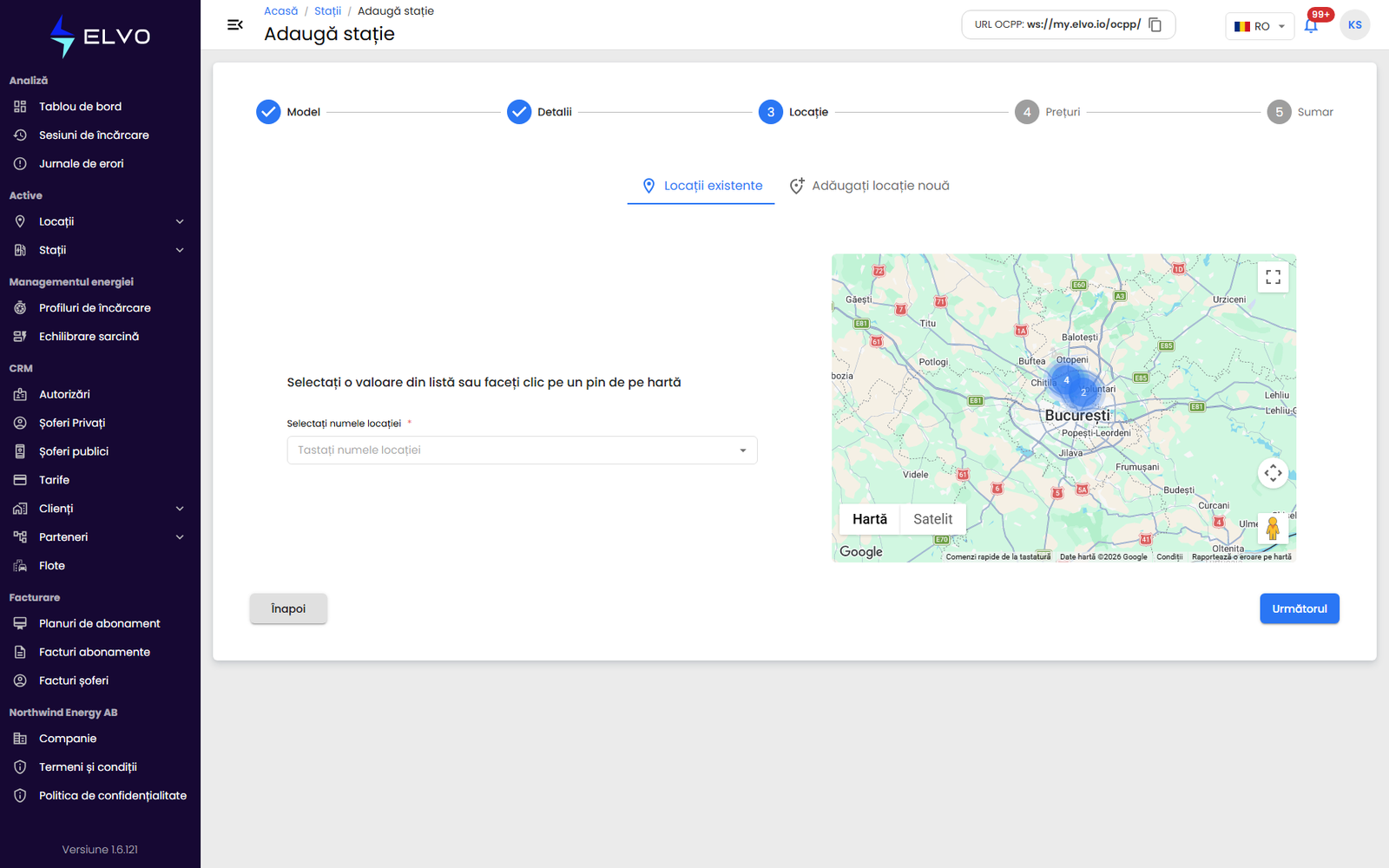
Alegeți una dintre Locații existente — tastați numele ei sau faceți clic pe pinul ei de pe hartă — sau treceți la Adăugați locație nouă pentru a crea una pe loc (aceleași câmpuri ca în secțiunea 7.2).
Pașii 4 și 5 — Prețuri și Sumar
Stabiliți prețurile stației, apoi verificați totul la pasul Sumar și confirmați pentru a adăuga stația. Puteți face clic pe Înapoi la orice pas pentru a modifica datele introduse anterior; asistentul vă păstrează progresul.
Stația apare acum în lista de stații cu starea Neactivat. Secțiunea 4.4 acoperă ce trebuie configurat pe stația propriu-zisă pentru a o aduce online.
Dacă ceva nu merge bine
- Câmpurile obligatorii sunt validate pe măsură ce treceți de la un pas la altul; asistentul blochează Următorul până când câmpurile marcate cu roșu sunt corectate.
- Dacă platforma respinge trimiterea — de exemplu, un ID de stație duplicat — un mesaj de eroare explică motivul, iar dumneavoastră puteți corecta și încerca din nou.