Pe my.elvo.io vă puteți crea singur contul, fără să contactați Elvo: vă
înregistrați cu adresa de email (sau cu un cont Google), apoi un asistent
scurt de configurare vă cere datele personale și datele companiei și vă lasă
să porniți o perioadă de probă gratuită.
Înregistrarea în regim de autoservire există doar pe my.elvo.io. Domeniile
white-label funcționează doar pe bază de invitație — acolo un administrator
vă creează contul (consultați secțiunea 17.1).
Un cont autoînregistrat este un cont de Partener: platforma creează o fișă de companie pentru dumneavoastră și vă face administratorul ei, astfel încât puteți adăuga imediat stații, utilizatori și șoferi (consultați secțiunea 19.2 pentru ce poate face nivelul Partener).
Înainte de a începe
Pregătiți următoarele — asistentul nu poate fi închis până când pașii săi nu sunt finalizați:
- o căsuță de email pe care o puteți deschide imediat (codul de autentificare sosește prin email);
- datele de înregistrare ale companiei: țara, codul de TVA sau identificatorul companiei, denumirea legală, adresa;
- opțional, parola pe care doriți să o folosiți la autentificările viitoare.
Înregistrarea cu adresa de email
- Deschideți
https://my.elvo.io. Pagina se intitulează Autentificare / Înregistrare și afișează un singur câmp Email. - Introduceți adresa de email și faceți clic pe Continuă. Platforma vă trimite prin email un cod din 4 cifre și trece formularul la Completați codul de verificare trimis pe email — același pas ca pentru un cont existent (consultați secțiunea 18.1); nimic de pe pagină nu indică încă faptul că adresa este nouă.
- Introduceți codul și faceți clic pe Autentificare. Contul este creat și asistentul de configurare se deschide peste tabloul de bord.
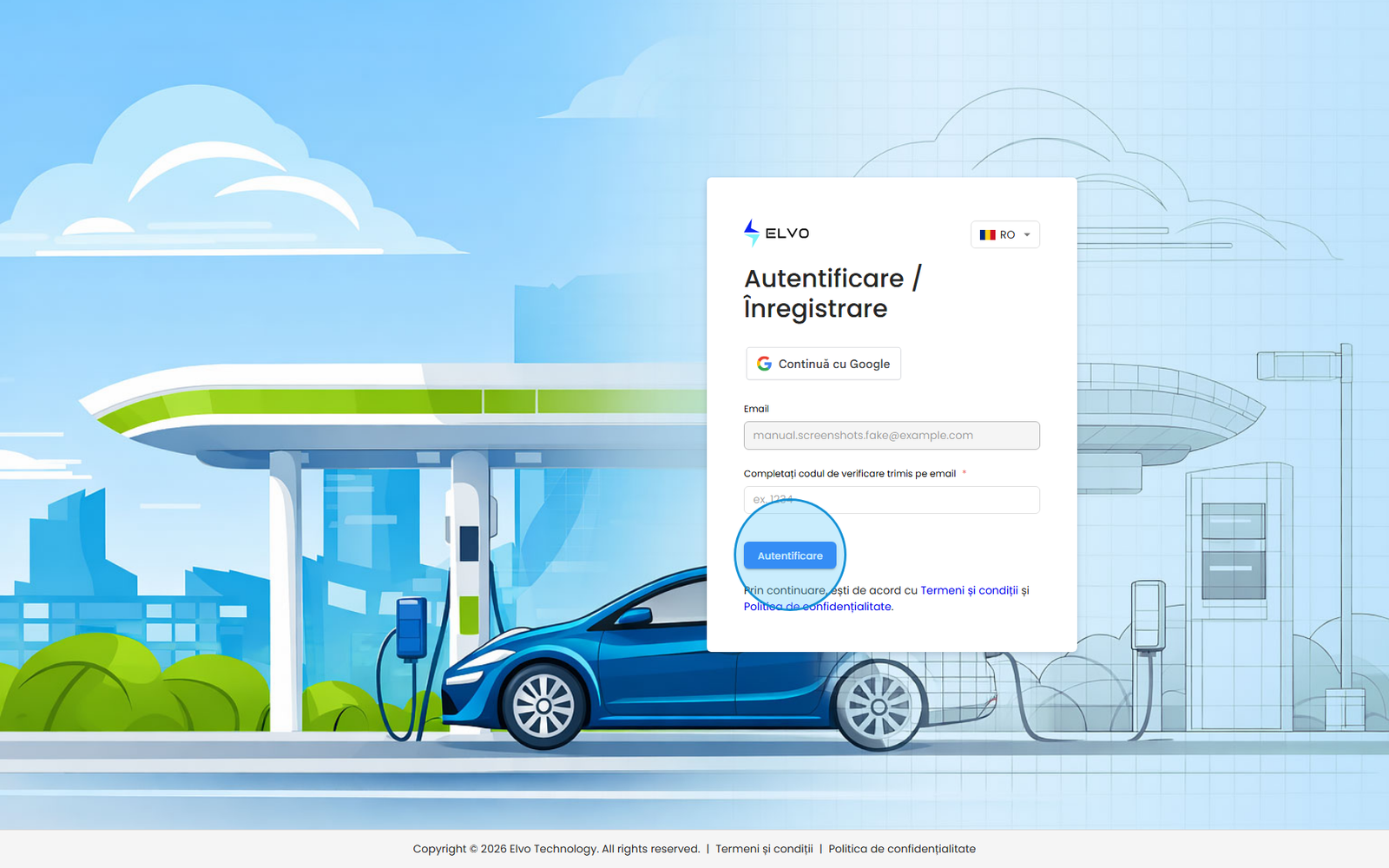
Dacă nu primiți codul într-un minut, verificați dosarul de spam, apoi reîncărcați pagina de autentificare și introduceți din nou adresa de email pentru a solicita un cod nou.
Alternativa Google. Faceți clic pe Continuă cu Google deasupra câmpului de email și alegeți un cont Google. Dacă nu există un cont de platformă pentru adresa respectivă, acesta este creat pe loc și se deschide același asistent de configurare (consultați secțiunea 19.3).
Asistentul de configurare
Asistentul se deschide automat prima dată când un cont autoînregistrat ajunge pe tabloul de bord. Are patru pași (trei atunci când nu este oferit niciun plan de abonament în regim de autoservire) și afișează un contor Pasul X din Y. Nu îl puteți închide; singurele ieșiri sunt finalizarea pașilor sau linkul Deconectare din colțul din dreapta sus. Dacă vă deconectați pe parcurs, asistentul se redeschide la primul pas nefinalizat la următoarea autentificare. Pașii 2-4 au un buton Înapoi.
Pasul 1 — Date personale
Pasul se intitulează Vă rugăm să vă completați profilul adăugând datele personale. Adresa de Email este afișată, dar nu poate fi modificată.
- Introduceți Prenume și Nume (obligatorii) și, opțional, Telefon — un selector de prefix de țară urmat de număr.
- Opțional, setați o Parolă și confirmați-o. Dacă setați una, autentificările viitoare vor cere parola în locul codului pe email (consultați secțiunea 19.3); dacă lăsați ambele câmpuri goale, continuați să vă autentificați cu cod.
- Faceți clic pe Continuă.

Pasul 2 — Detalii companie
Toate câmpurile sunt obligatorii, cu excepția Cod de Înregistrare. Formularul este același cu cel folosit pentru clienții și partenerii de tip companie (consultați secțiunea 13.2), deci include căutarea automată a companiei descrisă în secțiunea 16.5.
- Selectați mai întâi Țară (câmpul este precompletat cu România) — căutarea după codul de TVA și câmpul Județ depind de ea.
- Introduceți Cod TVA și părăsiți câmpul (sau faceți clic pe Completează automat). Pentru un cod de TVA din UE sau un cod fiscal românesc, platforma caută compania și completează pentru dumneavoastră Numele companiei, Cod de Înregistrare, Județ, Oraș și Adresă companie; în câmp apare o bifă verde. Verificați valorile și faceți clic pe Continuă.
- Completați câmpurile lăsate goale de căutare, apoi faceți clic pe Continuă.

Introducerea manuală a detaliilor companiei
Căutarea cunoaște doar codurile de TVA din UE și codurile fiscale românești. Pentru orice alt identificator — un EIN american, un număr de companie britanic, un UID elvețian etc. — sau atunci când numărul pur și simplu nu este găsit, câmpul afișează un avertisment portocaliu: Nu s-a găsit nicio companie pentru ID-ul … Vă rugăm să verificați țara și ID-ul companiei sau adăugați detaliile companiei manual. Pentru o țară din afara UE apare, în plus, o notificare roșie în partea de sus a paginii, de tipul Country code “US” is not a recognised EU VAT prefix; închideți-o cu X.
Niciunul dintre mesaje nu vă blochează. Nu există un mod separat de „introducere manuală” — câmpurile de sub avertisment sunt introducerea manuală. Pentru a continua:
- Păstrați identificatorul companiei în Cod TVA. Câmpul este
obligatoriu, dar acceptă orice valoare, deci introduceți identificatorul
sub care este înregistrată compania (de exemplu un EIN american precum
84-1234567). - Completați singur Numele companiei, Oraș și Adresă companie. Cod de Înregistrare (numărul de la registrul comerțului) este opțional.
- Completați Județ. Pentru România este o listă de județe din care
alegeți; pentru orice altă țară este un câmp de text simplu — introduceți
statul, provincia sau regiunea (de exemplu
Arizona). - Faceți clic pe Continuă.
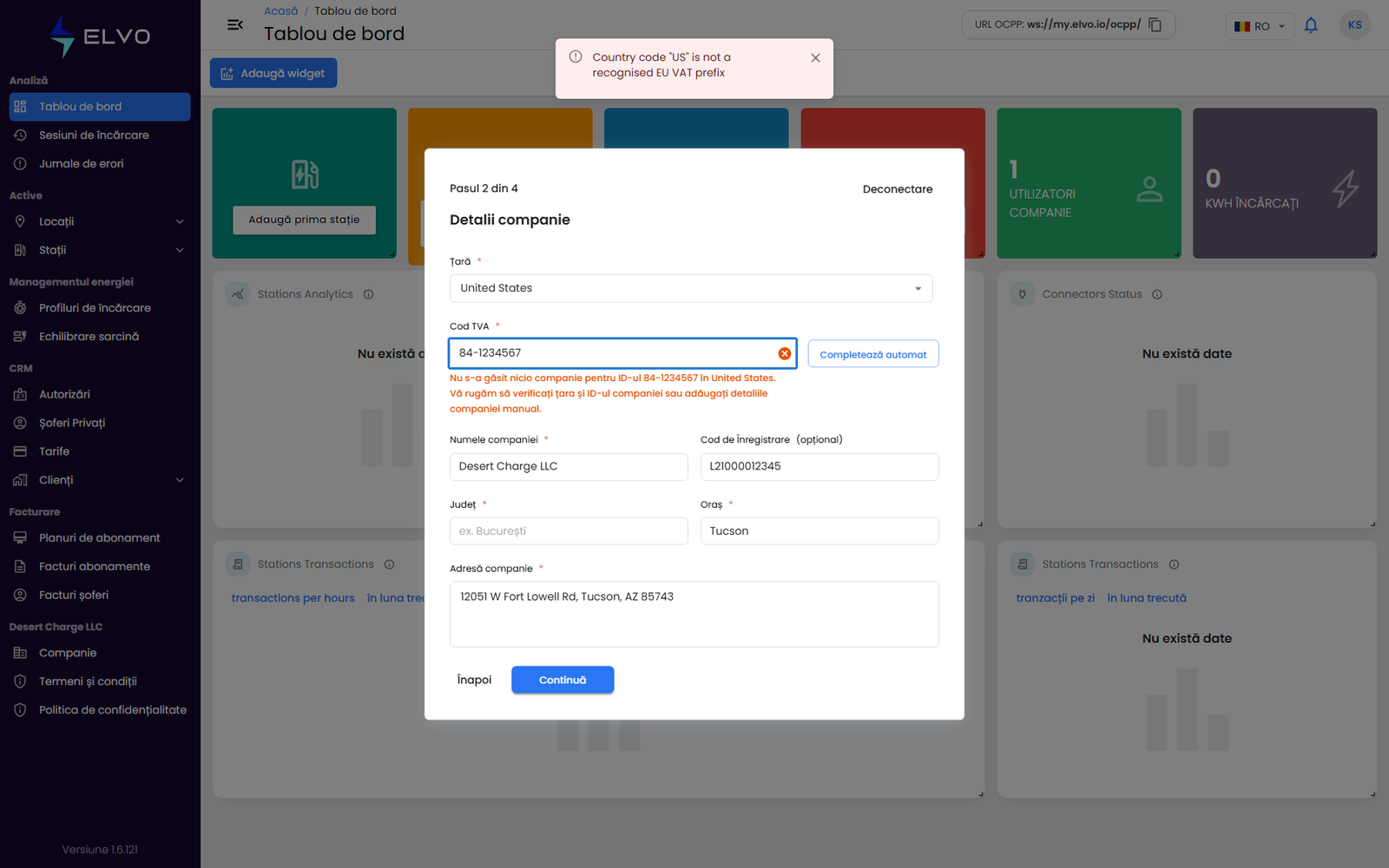
Dacă Continuă pare că nu face nimic, un câmp obligatoriu este încă gol: formularul îl conturează cu roșu și nu merge mai departe până când fiecare câmp obligatoriu — inclusiv Județ — nu are o valoare.
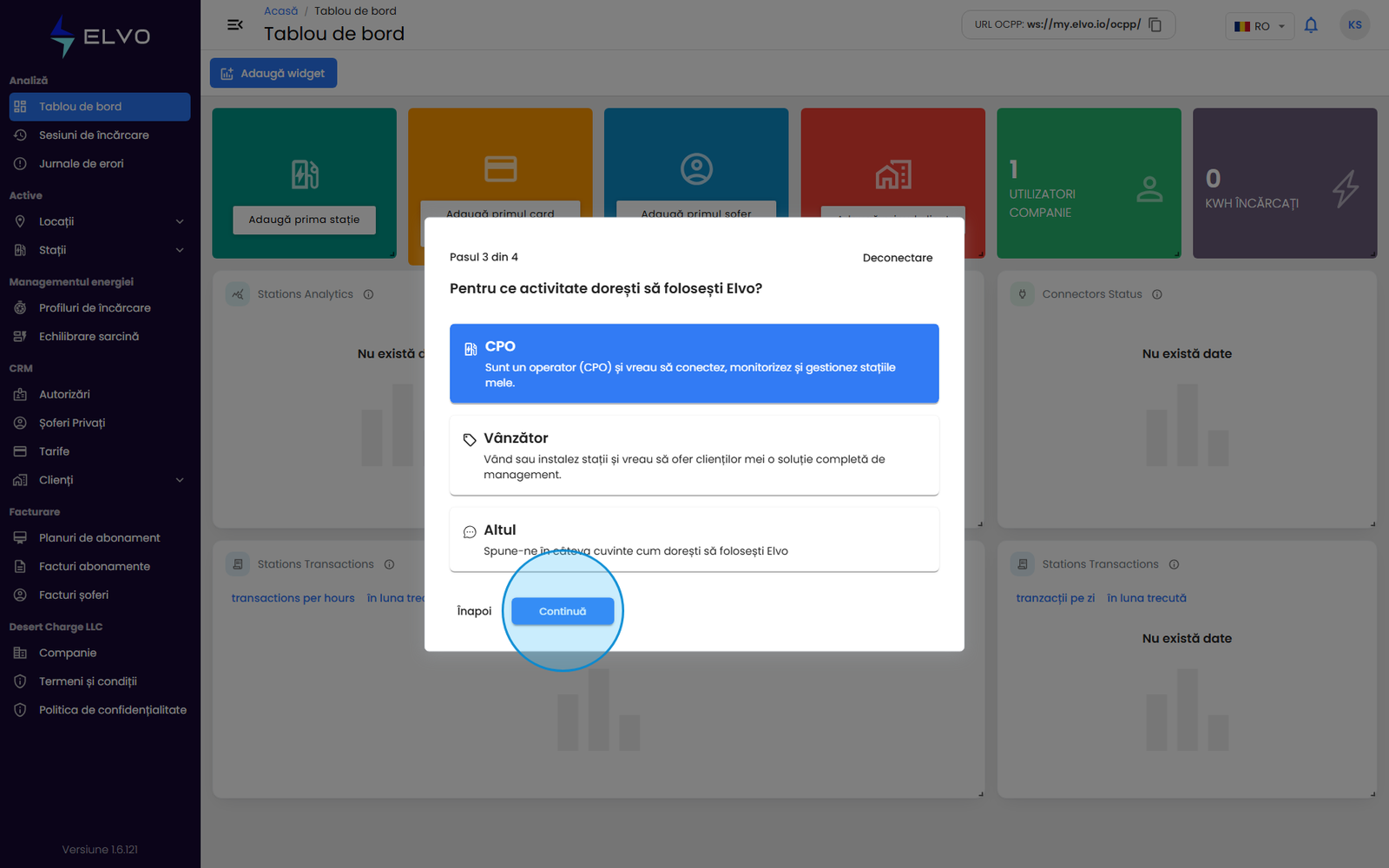
Pasul 3 — Pentru ce activitate dorești să folosești Elvo?
Alegeți un card: CPO (operați stații și doriți să le conectați, monitorizați și gestionați), Vânzător (vindeți sau instalați stații și doriți să oferiți clienților o soluție de management) sau Altul, care vă cere câteva cuvinte despre cazul dumneavoastră de utilizare. Faceți clic pe Continuă.
Pasul 4 — Alege-ți abonamentul
Ultimul pas listează planurile de abonament în regim de autoservire. Fiecare card arată prețul lunar per stație sau per conector, facturat după o perioadă de probă gratuită de 30 de zile, plus eventualul comision de tranzacție pentru sesiunile de încărcare plătite; primul card este marcat CEL MAI POPULAR. Un card separat Enterprise (Gestionat) se adresează rețelelor mari — butonul său Solicită ofertă deschide pagina de contact Elvo într-o filă nouă și nu modifică nimic la cont.
-
Faceți clic pe Începe perioada de probă gratuită de 30 de zile pe un plan pentru a-l activa. Platforma confirmă cu Plan de abonament activat cu succes, închide asistentul și afișează tabloul de bord. Puteți schimba planul ulterior din Companie → Plan de abonament (secțiunea 16.4).
-
Pasul nu are buton de omitere. Dacă nu sunteți pregătit să alegeți, folosiți Înapoi pentru a revedea pașii anteriori sau Deconectare; asistentul se va redeschide la acest pas la următoarea autentificare.
-
Când nu este disponibil niciun plan în regim de autoservire, acest pas este omis și asistentul se închide după pasul 3.

După asistent: Ghidul de configurare
După ce asistentul se închide, pe tabloul de bord rămâne un card Ghid de configurare cu un contor de progres (N din 4 finalizat) și un link Următor: către următorul element deschis. Fiecare element este un link către pagina unde îl finalizați:
- Alege un plan de abonament — Companie → Plan de abonament (secțiunea 16.4); deja finalizat dacă ați pornit o perioadă de probă la pasul 4.
- Adaugă o metodă de plată — Companie → Metode de plată (secțiunea 16.1).
- Completează detaliile companiei — Companie → Detalii companie (secțiunea 16.1).
- Completează detaliile de facturare — Companie → Entitate de facturare (secțiunea 16.3).
Cardul poate fi restrâns cu săgeata din colțul său. Când toate cele patru elemente sunt finalizate, afișează Totul e gata! câteva secunde, apoi dispare definitiv.
Rute de înregistrare vechi
Versiunile anterioare ofereau pagini dedicate de înregistrare pentru conturi
de tip Persoană fizică, Companie și Partener (sub
/auth/register/...). Aceste rute redirecționează acum către pagina de
autentificare — pasul cu emailul de mai sus este singurul punct de intrare
(verificat live pe 2026-07-16 pe v1.6.94 și din nou pentru această
rescriere). Operatorii înregistrează în continuare clienții din CRM → Clienți
(secțiunea 13.2) și partenerii din CRM → Parteneri (secțiunea 14.2); fostul
formular public pentru parteneri este descris în secțiunea 14.4.