Deschiderea rândului de filtre
Faceți clic pe Filtre în bara de instrumente a tabelului pentru a afișa un rând de filtre chiar sub antetele coloanelor — fiecare coloană primește propriul control de filtrare. Un indicator numeric pe buton arată câte filtre sunt active în acel moment, iar controlul de resetare de lângă el le șterge pe toate deodată. Implicit, tabelul se deschide afișând ultima săptămână (intervalul rapid 1W de pe filtrul Dată).
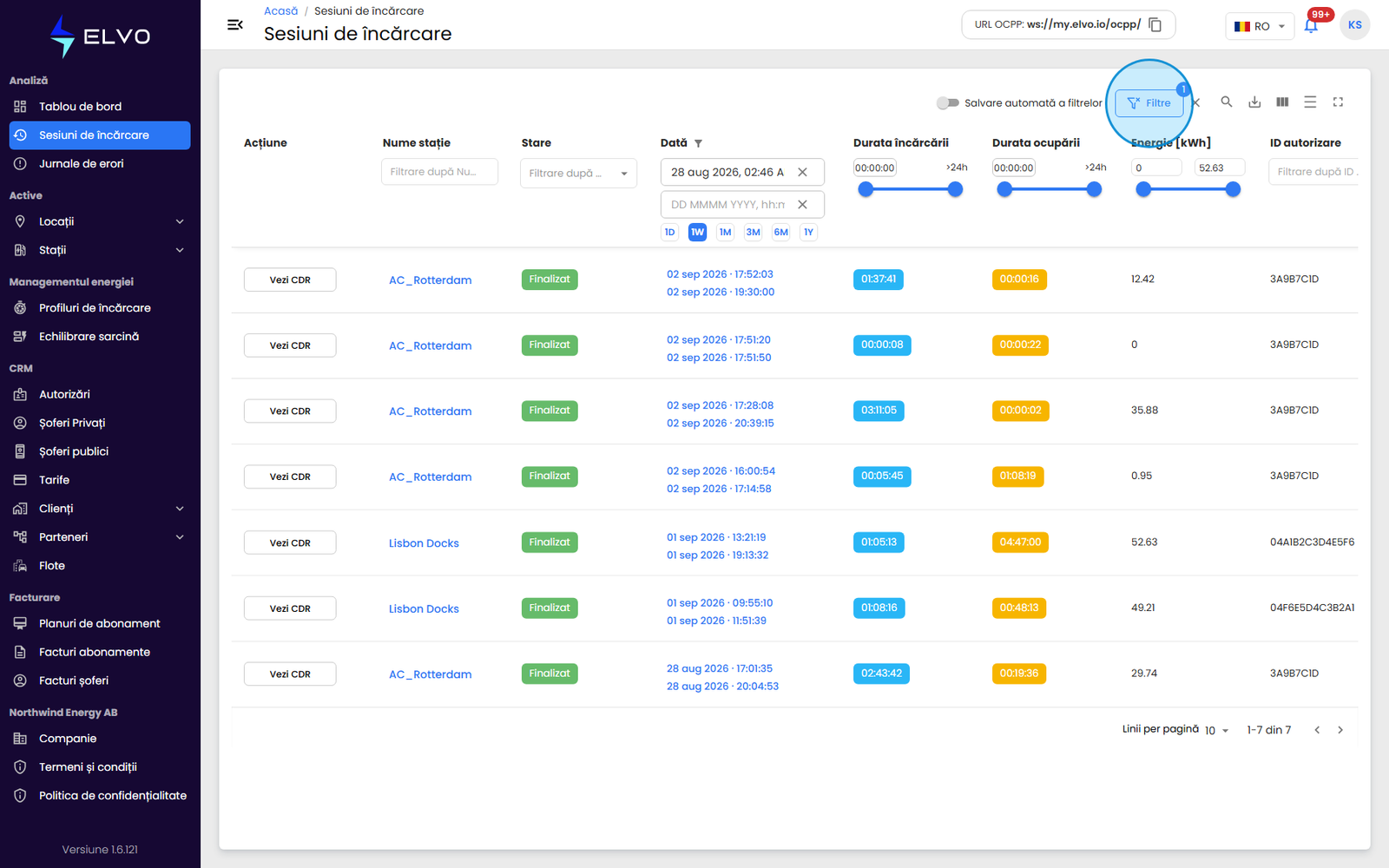
Coloanele de tip text (de exemplu Nume stație, ID autorizare sau Șofer) filtrează pe măsură ce tastați. Durata încărcării, Durata ocupării și Energie [kWh] folosesc glisoare de interval — stabiliți un minim și un maxim pentru a restrânge tabelul.
Filtrarea după stare
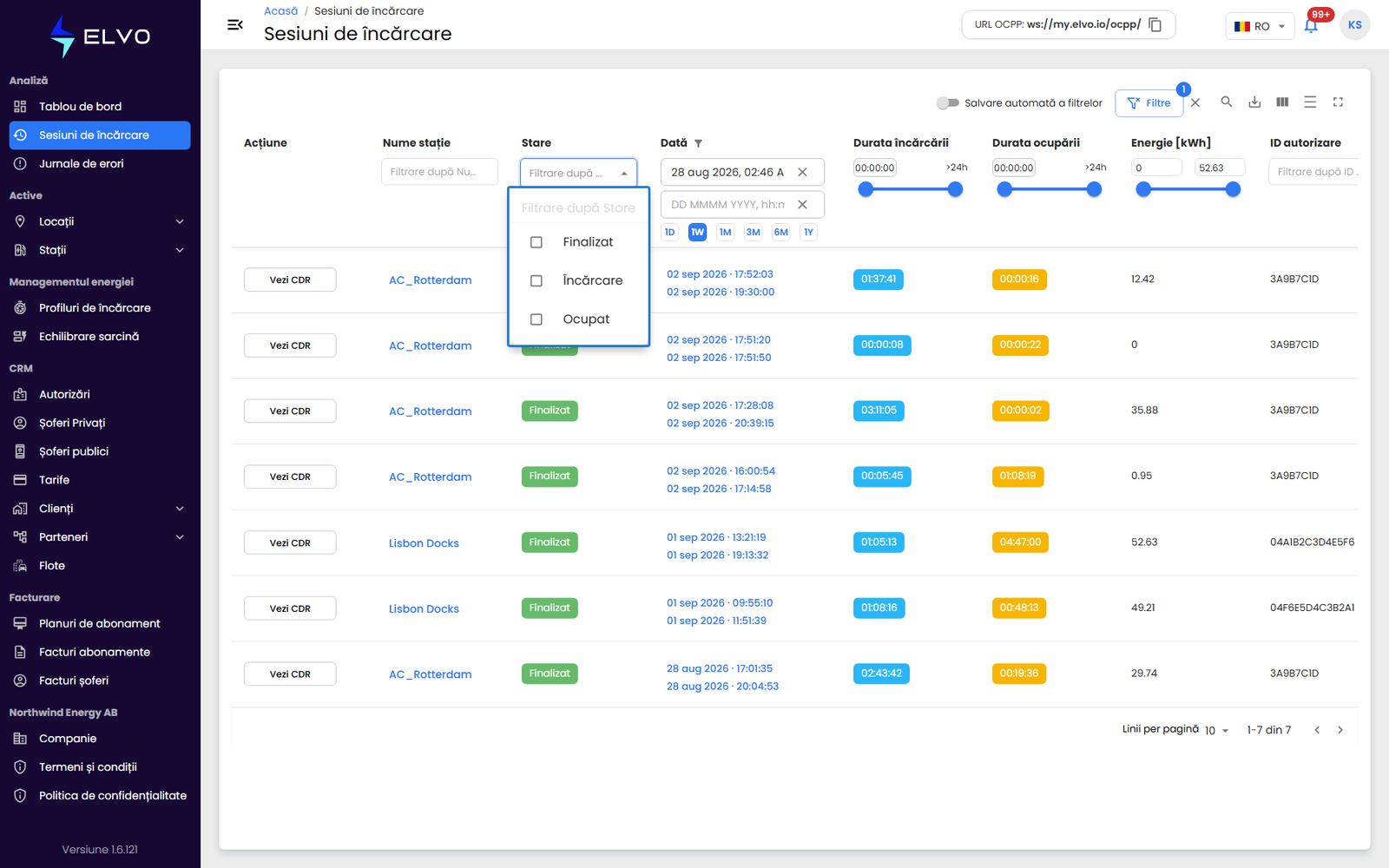
Filtrul Stare deschide o listă cu casete de bifat pentru stările sesiunilor — bifați, de exemplu, Finalizat pentru a vedea doar sesiunile încheiate (consultați secțiunea 2.1 pentru semnificația fiecărei stări).
Filtrarea după dată
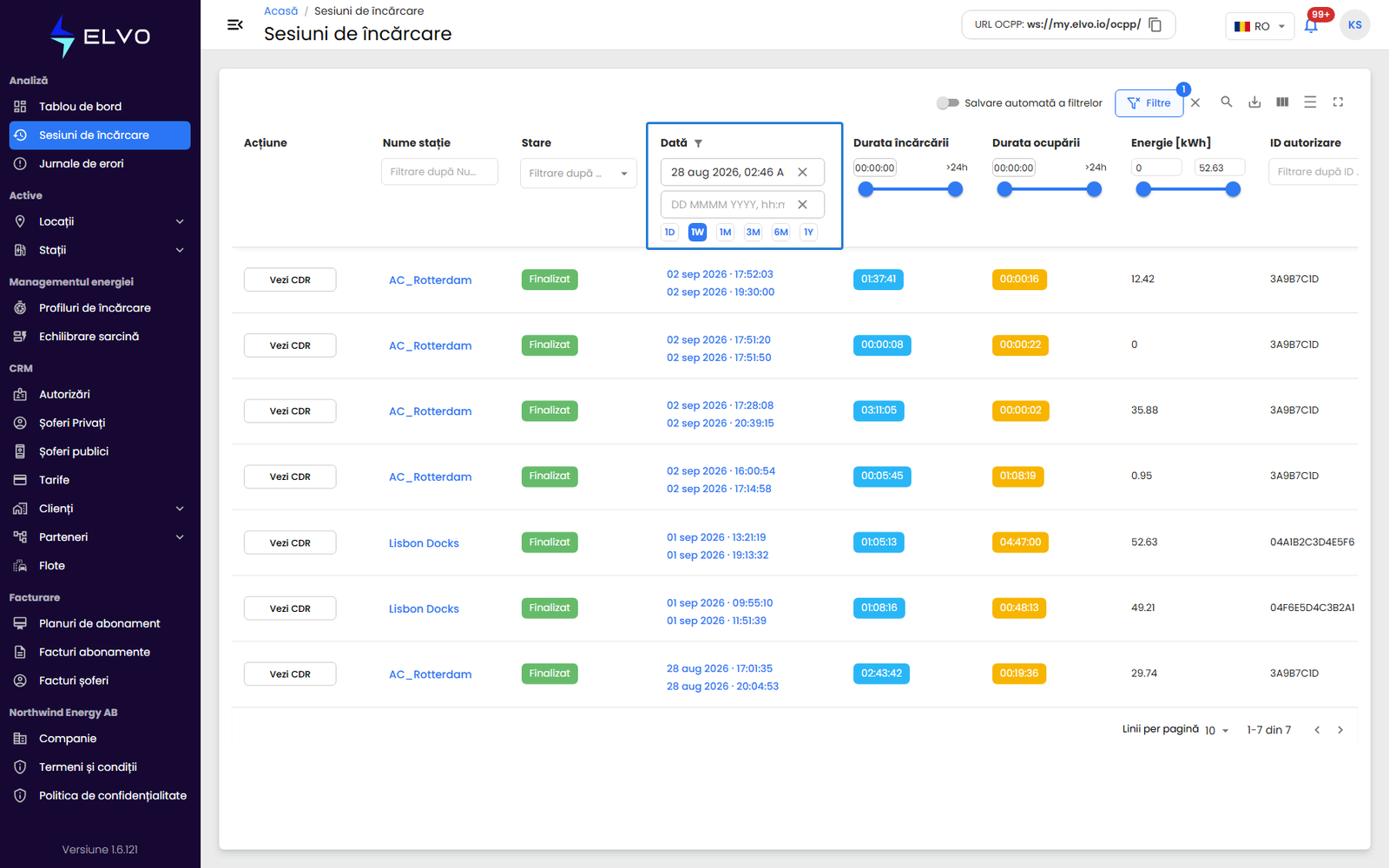
Folosiți filtrul Dată pentru a restrânge tabelul la un interval de date. Alegeți date exacte de început și de sfârșit sau folosiți unul dintre intervalele rapide — 1D, 1W, 1M, 3M, 6M, 1Y — pentru a sări direct la o perioadă uzuală.
Căutarea în toate coloanele
O casetă de căutare din bara de instrumente caută simultan în toate coloanele vizibile — folosiți-o pentru o căutare rapidă, în loc să setați filtre individuale.
Salvarea configurației de filtre
Activați Salvare automată a filtrelor pentru a păstra selecțiile actuale de filtre și data viitoare când deschideți pagina Sesiuni de încărcare. Dezactivați opțiunea dacă preferați să porniți de fiecare dată de la filtre goale.
Exportul în Excel
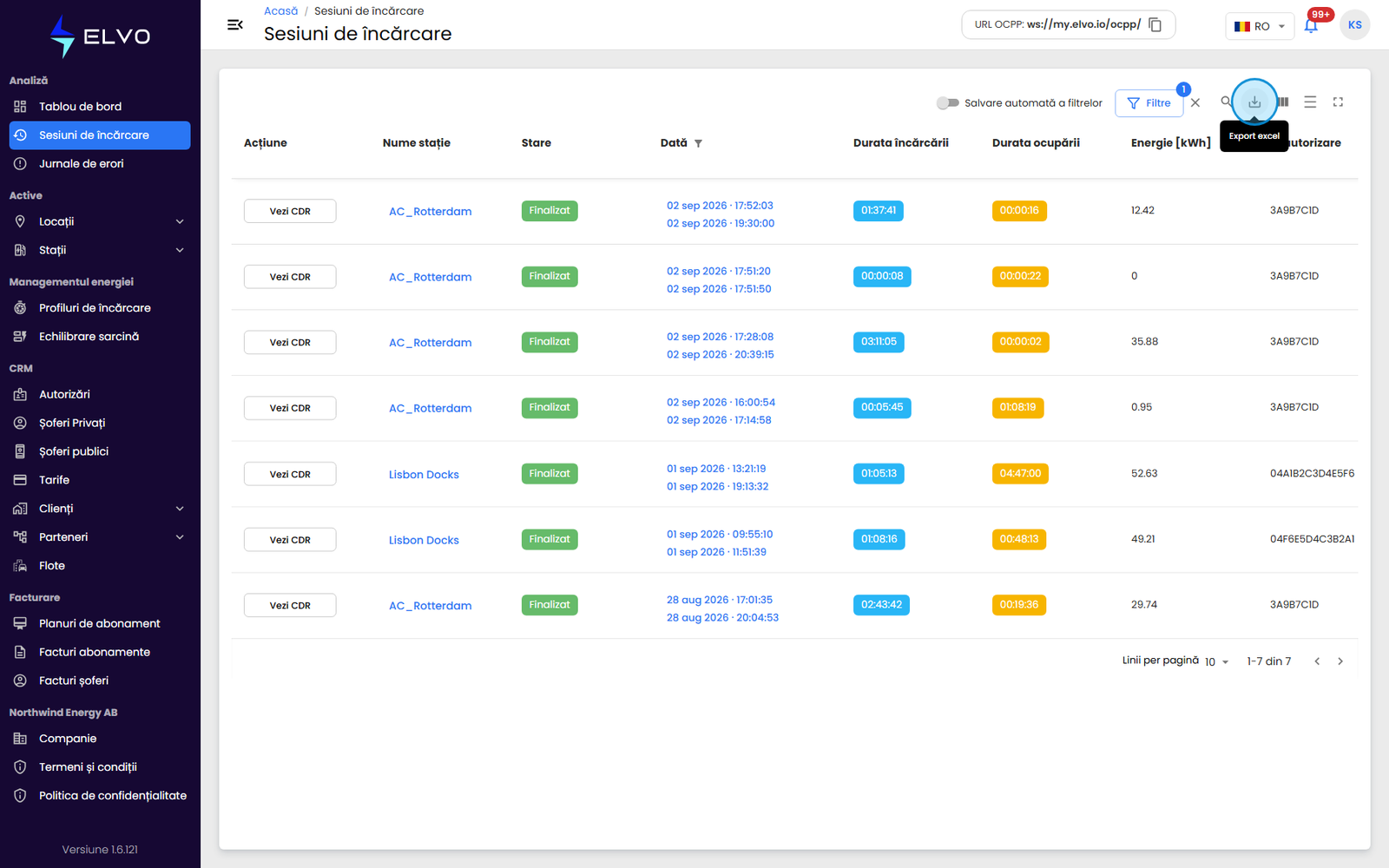
Faceți clic pe pictograma de export din partea din dreapta sus a barei de instrumente (cu indicația Export excel) pentru a descărca sub formă de foaie de calcul sesiunile afișate în acel moment în tabel. Exportul respectă filtrele active — descarcă doar rândurile filtrate, nu întregul istoric de sesiuni.