Deschiderea catalogului de widgeturi
În partea din stânga sus a tabloului de bord, faceți clic pe Adaugă widget pentru a deschide catalogul de widgeturi — un panou cu carduri de widget care se deschide peste grilă.
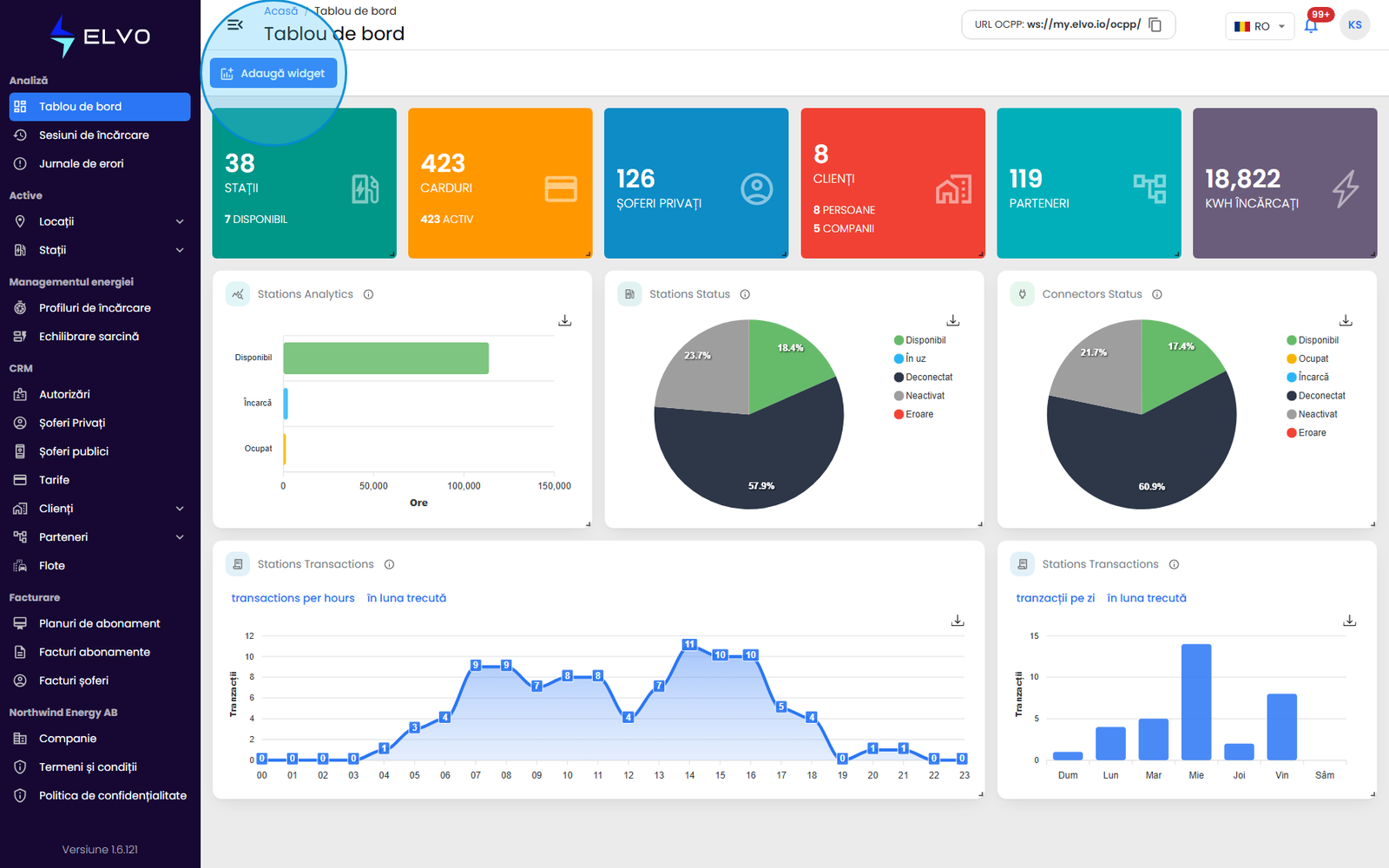
Alegerea unui tip de widget
Fiecare card arată o previzualizare a widgetului, numele lui și o scurtă descriere; ce carduri apar depinde de nivelul dumneavoastră și de permisiunile rolului, așa că este posibil ca acest catalog să arate diferit față de al unui coleg. Trei file din partea de sus a panoului filtrează cardurile — Toate, Operațional și Analiză — și corespund celor două feluri de widget:
- Operațional — carduri KPI cu o singură cifră: Total stații, Total carduri, Total șoferi, Total clienți, Total parteneri, Total utilizatori, Total încărcare și Venit total.
- Analiză — grafice precum Tranzacții stații (câte tranzacții au fost efectuate), Durată după starea stației, Stare stații și Stare conectori.
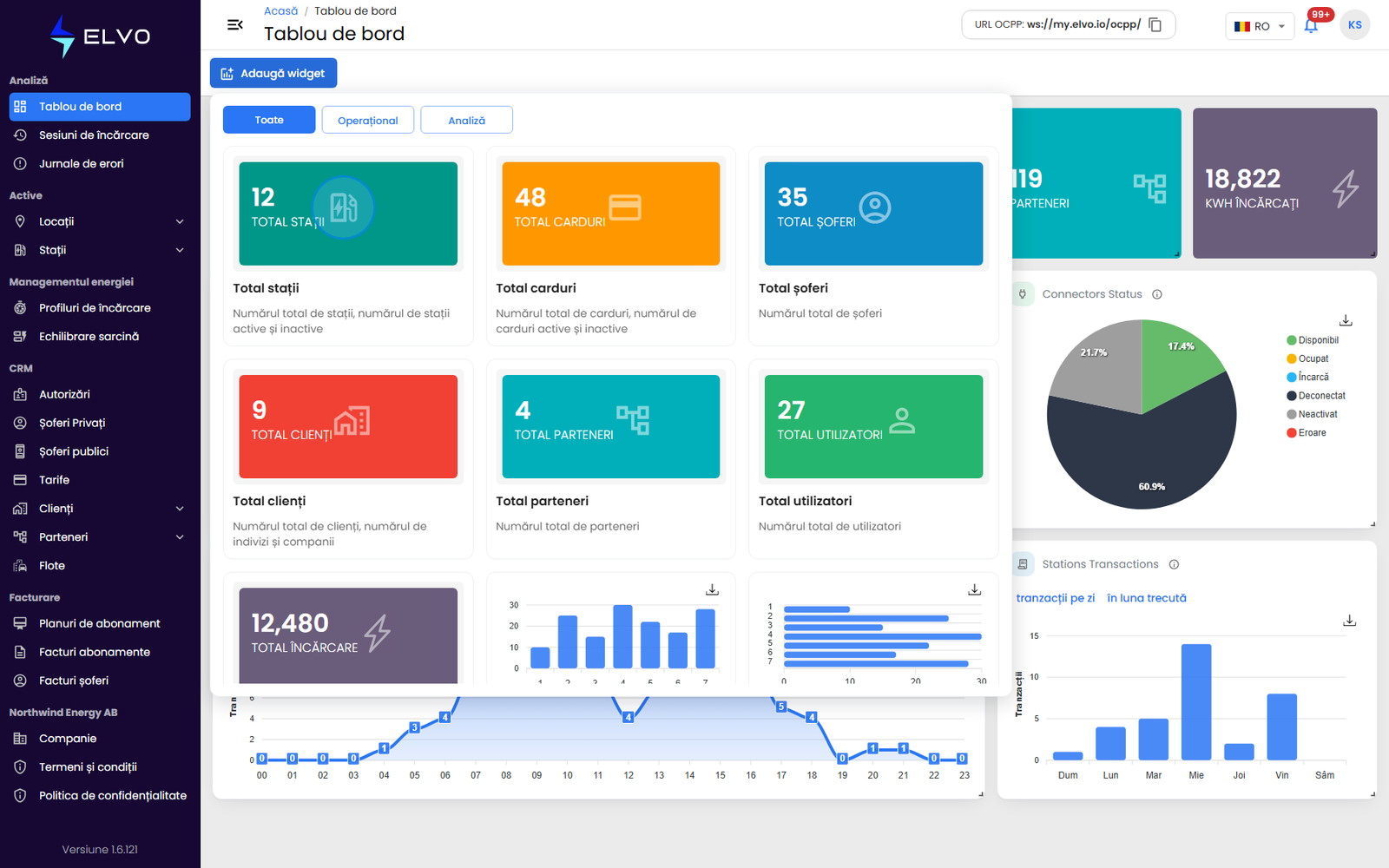
Adăugarea și configurarea
Faceți clic pe un card pentru a adăuga widgetul respectiv în grilă. Widgeturile de analiză își poartă comenzile de afișare chiar în interiorul lor — graficul Tranzacții stații, de exemplu, vă permite să comutați între tranzacțiile pe oră și cele pe zi și să schimbați perioada afișată. După adăugare, widgetul apare în grilă, unde îl puteți repoziționa, redimensiona sau reconfigura (consultați secțiunea 1.3).