Accesarea paginii de autentificare
Deschideți în browser adresa URL a tenantului dumneavoastră. Numele exact al
gazdei depinde de operatorul dumneavoastră — este adresa pe care v-a trimis-o
administratorul la crearea contului. Pagina de autentificare se află la
/auth/login, sub acel nume de gazdă.
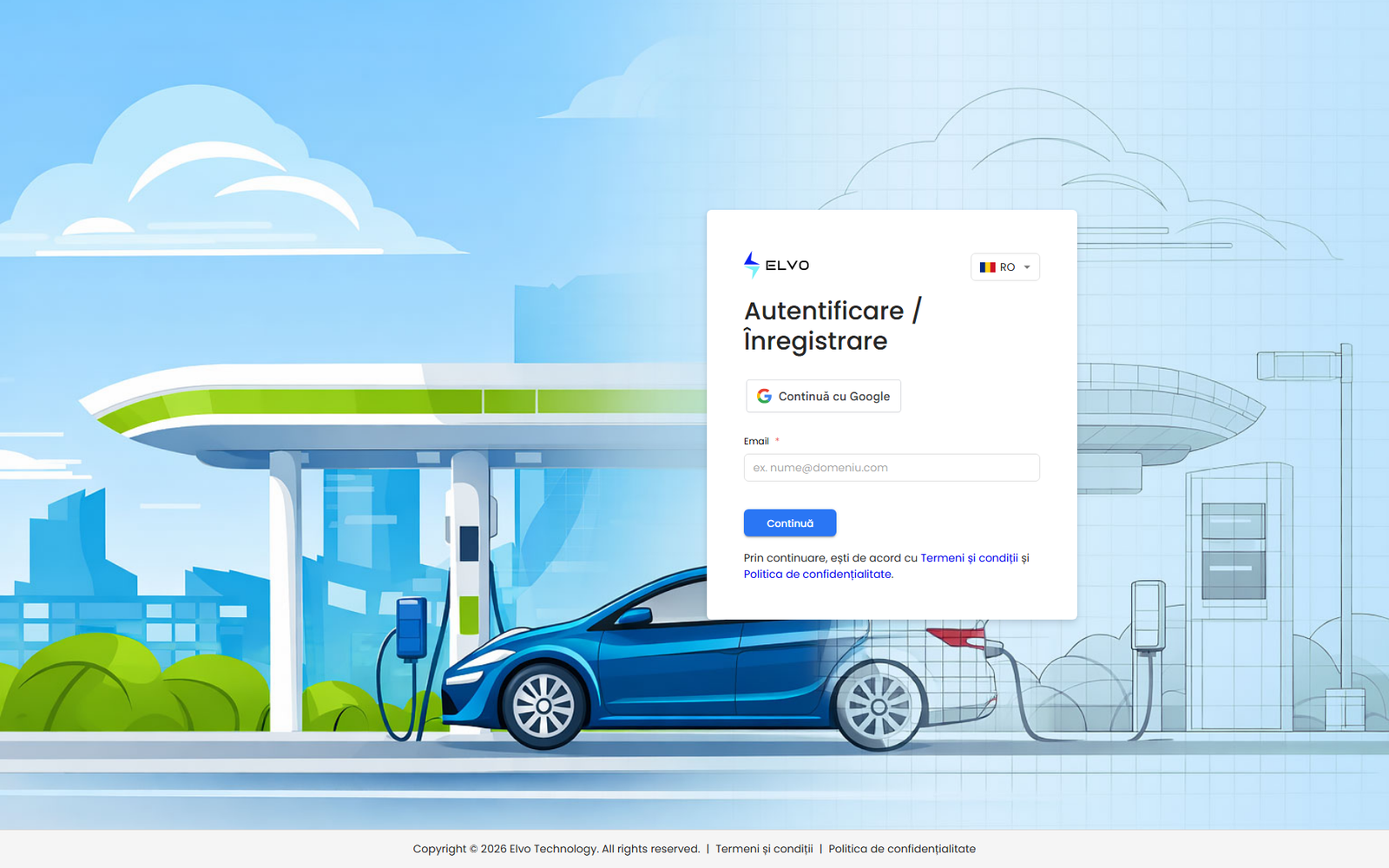
Formularul solicită mai întâi adresa de email. Introduceți-o și confirmați.
Nu aveți încă un cont? Pe my.elvo.io vi-l puteți crea singur:
introduceți adresa de email pe aceeași pagină și urmați pașii din secțiunea
18.3 Autoînregistrare (cod pe email, apoi un asistent scurt de configurare
pentru datele personale și datele companiei). Pe domeniile white-label nu
există înregistrare în regim de autoservire — cereți o invitație
administratorului dumneavoastră.
Autentificarea cu email și parolă
Dacă pentru contul dumneavoastră este setată o parolă, formularul se extinde și afișează câmpul Parolă. Introduceți parola și confirmați pentru a vă autentifica.
Formularul nu vă întreabă separat dacă doriți să rămâneți autentificat — platforma prelungește sesiunea automat și o stochează în browser. Închiderea și redeschiderea browserului nu duc, prin ele însele, la deconectare.
Dacă tenantul dumneavoastră nu v-a atribuit încă o parolă, formularul vă poate cere în schimb un cod din 4 cifre pe care platforma vi-l trimite pe email, la cerere. Introduceți codul din email pentru a vă autentifica. (Consultați Documentul 3 §1.1 pentru distincția tehnică dintre autentificarea cu parolă și cea cu cod.)
Autentificarea cu doi factori
Dacă administratorul a activat autentificarea cu doi factori pentru contul dumneavoastră, platforma cere un cod de verificare după ce trimiteți parola. Introduceți codul din 4 cifre primit pe email.
Dacă nu primiți codul în decurs de un minut, faceți clic pe Retrimite codul pe același ecran pentru a solicita unul nou.
Manualul nu tratează activarea sau dezactivarea autentificării cu doi factori; singura interfață 2FA existentă în prezent în platformă este solicitarea care apare la autentificare.
Autentificarea cu Google
Pe my.elvo.io, pagina de autentificare oferă și Continuă cu Google,
deasupra câmpului pentru email. Vă autentifică cu contul Google pe care îl
alegeți: dacă există deja un cont de platformă cu acel email, ajungeți pe
tabloul de bord al acestuia; dacă nu, se creează pe loc un cont nou, cu același
rezultat ca la autoînregistrare (consultați secțiunea 18.3). Tenanții
white-label nu afișează opțiunea Google — acolo, autentificarea cu email și cod
(sau cu email și parolă) este singura cale (consultați secțiunea 18.1 pentru
fluxul complet de autentificare cu cod pe email).
După autentificare: tabloul de bord
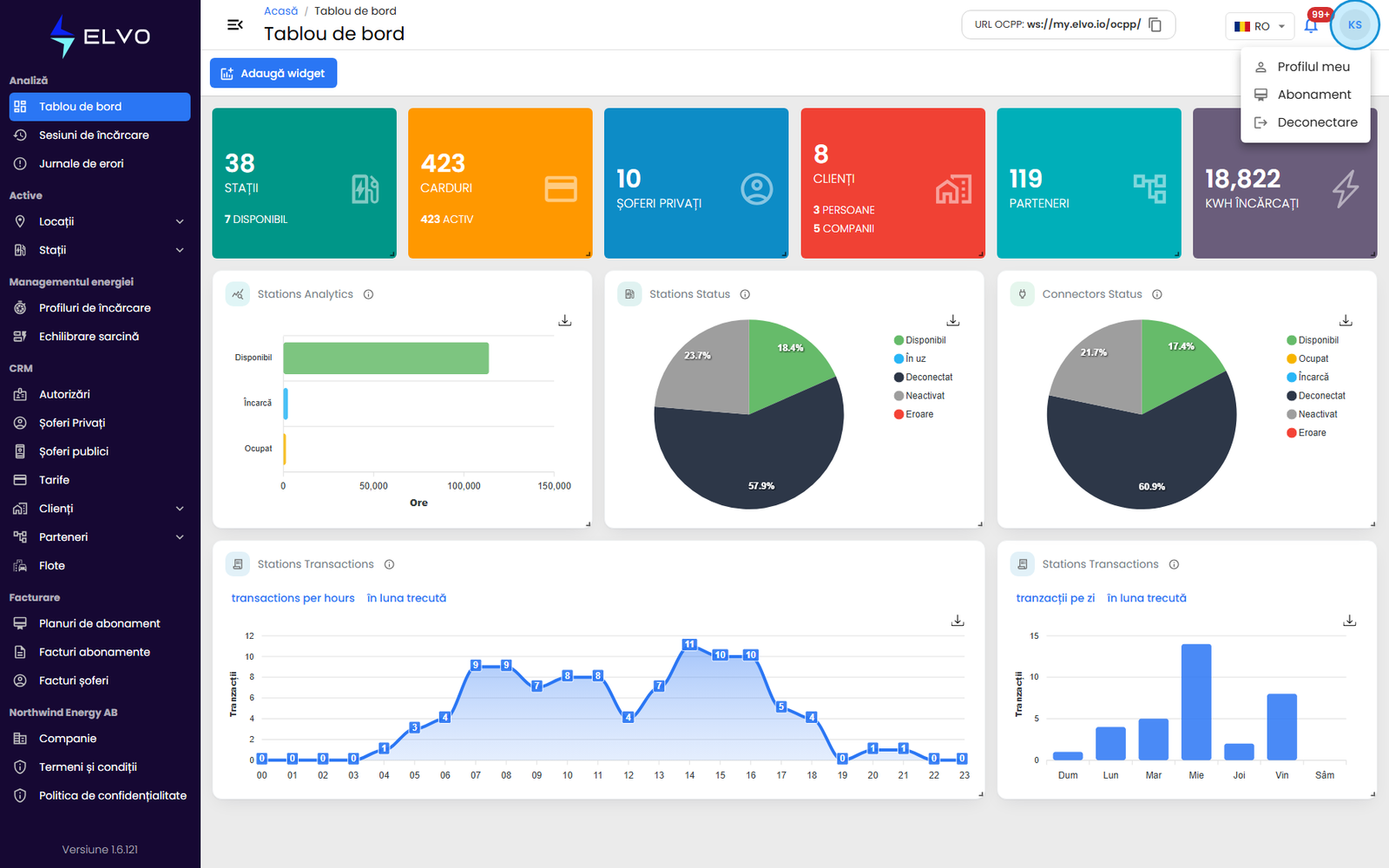
Pagina implicită de destinație după autentificare este Tablou de bord. Tabloul de bord afișează o grilă de widgeturi care pot fi rearanjate prin tragere — indicatori KPI, grafice și tabele care agregă infrastructura vizibilă la nivelul dumneavoastră (consultați Partea 1 pentru toate detaliile).
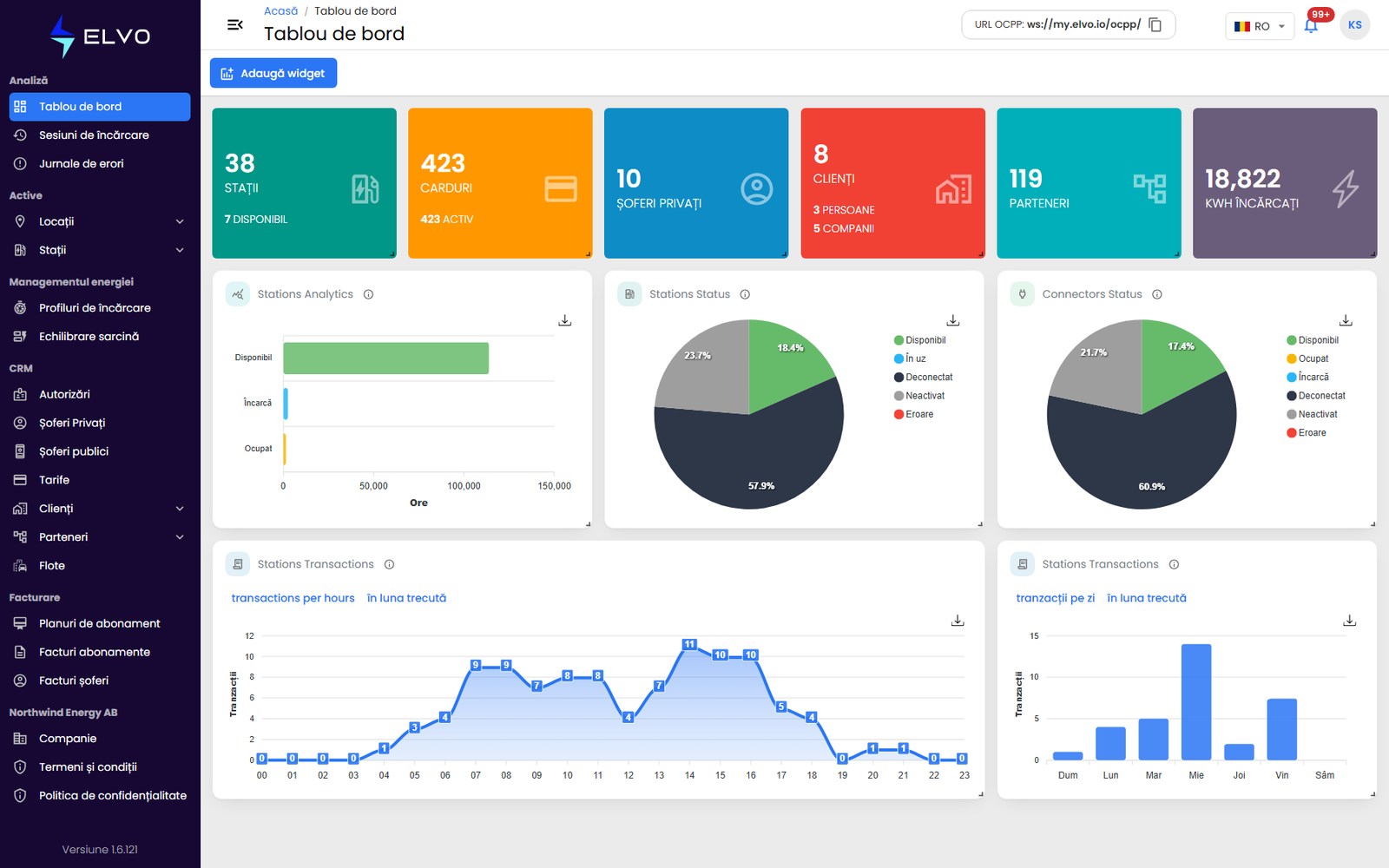
Dacă înainte de expirarea sesiunii lucrați în altă zonă, platforma vă poate readuce, în schimb, la ultima pagină vizitată.
Navigarea în bara laterală
Banda verticală din stânga ecranului este bara laterală. Este principalul mod de a vă deplasa între zonele platformei. Bara laterală grupează funcționalitățile într-un număr mic de categorii — Analiză, Active, Managementul energiei, CRM, Facturare și Companie — și listează în fiecare categorie elementele disponibile.
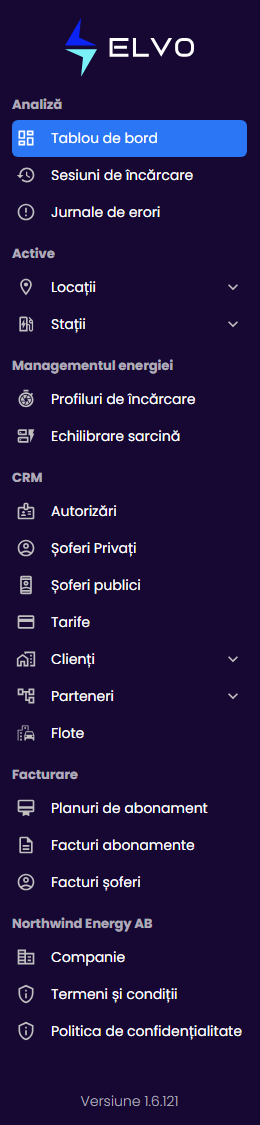
Elementele vizibile pentru dumneavoastră depind de nivelul și de rolul dumneavoastră; un utilizator Client vede mai puține elemente decât un utilizator Enterprise, iar un utilizator superauditor vede versiuni doar în citire ale elementelor pe care le văd colegii săi cu drept de scriere (consultați secțiunea 19.2).
Detalii despre fiecare zonă:
- Analiză — Tablou de bord (Partea 1), Sesiuni de încărcare (Partea 2), Jurnale de erori (Partea 3).
- Active — Locații (Partea 7) și Stații (Părțile 4 și 5).
- Managementul energiei — Profiluri de încărcare și Echilibrare sarcină (Partea 9).
- CRM — Autorizări / Carduri RFID, Șoferi și Tarife (Părțile 10-12); de asemenea, Clienți, Parteneri și Flote.
- Facturare — Facturi șoferi și Facturi de abonament (Partea 15).
- Companie — setările proprii ale tenantului dumneavoastră (Partea 16).
Bara de antet
Banda orizontală din partea de sus a ecranului este antetul. De la stânga la dreapta, conține:
- Un comutator pentru restrângerea sau extinderea barei laterale.
- Un fir de navigare care arată unde vă aflați în platformă.
- Un element URL OCPP care poate fi copiat — punctul final WebSocket la care se conectează stațiile dumneavoastră.
- Un selector de limbă pentru comutarea interfeței între cele nouă limbi acceptate (alegerea unei limbi reîncarcă pagina).
- Un clopoțel de notificări cu un indicator al numărului de mesaje necitite.
- Avatarul profilului dumneavoastră, care deschide meniul de profil.

Meniul de profil
Faceți clic pe avatarul dumneavoastră din partea dreaptă a antetului pentru a deschide meniul de profil. Meniul conține două elemente:
- Profilul meu — deschide
/my-profile, unde puteți vedea și edita detaliile personale și vă puteți schimba parola (consultați secțiunea 19.4). - Deconectare — vă deconectează de la platformă și vă readuce la pagina de autentificare.