Pornirea fluxului de adăugare în masă
Din panoul de control al stațiilor, faceți clic pe butonul + și alegeți
Adaugă mai multe stații (consultați secțiunea 4.1) pentru a deschide fluxul
de adăugare în masă, la /stations/add-multiple-stations. Fluxul are trei
pași — Descarcă șablonul Excel, Încarcă fișierul Excel și Sumar
și Importare Date — și înregistrează dintr-o singură trecere fiecare
stație validă. La finalul lui, stațiile nu sunt încă utilizabile; consultați
secțiunea 4.4 pentru pasul care aduce online fiecare stație.
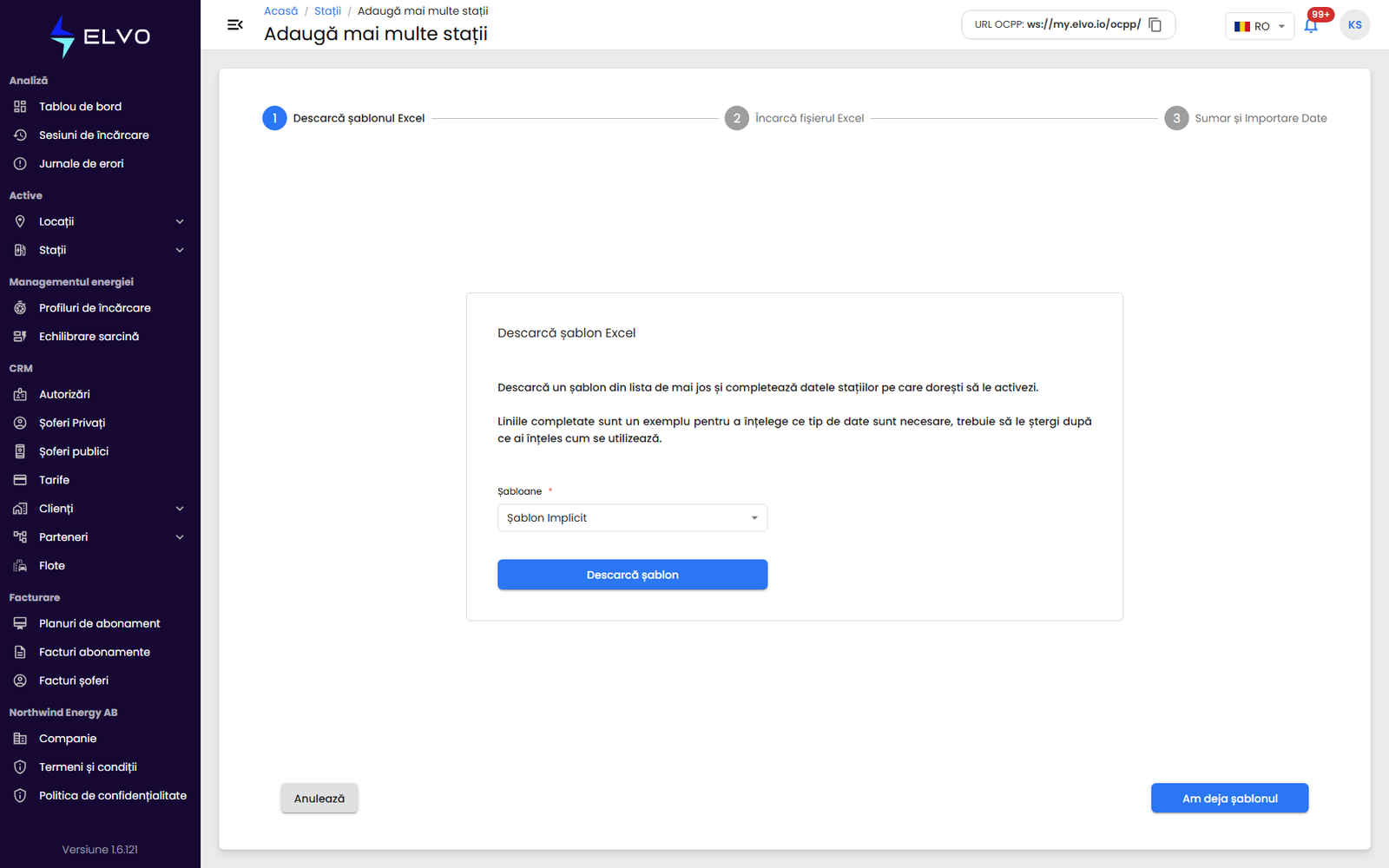
Pasul 1 — Descărcarea șablonului Excel
Alegeți un șablon din lista Șabloane (Șablon Implicit, dacă operatorul dumneavoastră nu oferă și altele) și faceți clic pe Descarcă șablon. Completați câte un rând pentru fiecare stație. Șablonul vine cu rânduri-exemplu completate, care arată ce se așteaptă pe fiecare coloană — ștergeți-le după ce ați înțeles formatul. Dacă aveți deja un fișier completat, treceți mai departe cu Am deja șablonul.
Pasul 2 — Încărcarea fișierului
Încărcați fișierul completat. Trebuie să fie un fișier .xlsx sau .xls,
sub 50MB, cu cel mult 4,998 de rânduri, iar antetele coloanelor lui trebuie
să corespundă exact șablonului. Platforma verifică mai
întâi structura fișierului, apoi validează fiecare rând — confirmând că
fiecare stație nu este deja înregistrată și că modelul, clientul și locația
la care se face referire există.
Pasul 3 — Sumar și importare
Rezumatul listează fiecare rând din fișierul dumneavoastră, cu rezultatul validării. Rândurile care au o problemă sunt marcate cu motivul — de exemplu, „ID-ul stației există deja” — și sunt omise atunci când confirmați; se adaugă doar rândurile valide.
Fiecare stație adăugată astfel apare în lista de stații cu starea Neactivat. ID-ul de stație pe care l-ați dat fiecărui rând este identitatea pe care acea stație trebuie să o folosească la conectare, așa că păstrați fișierul completat: aveți nevoie de acele ID-uri la configurarea echipamentelor (consultați secțiunea 4.4).
Dacă ceva nu merge bine
- Dacă antetele coloanelor din fișierul dumneavoastră nu corespund șablonului, întregul import este blocat înainte ca vreun rând să fie procesat, cu mesajul „Formatul șablonului nu corespunde”. Descărcați un șablon nou și încercați din nou.
- Un fișier de peste 50MB este respins la încărcare.
- Rândurile cu erori sunt omise atunci când confirmați — se salvează doar rândurile valide. Corectați rândurile eșuate și încărcați-le din nou, separat.
- O eroare de rețea în timpul încărcării afișează mesajul „Server indisponibil” și păstrează fișierul selectat, ca să puteți încerca din nou.