Unde adăugați un utilizator client
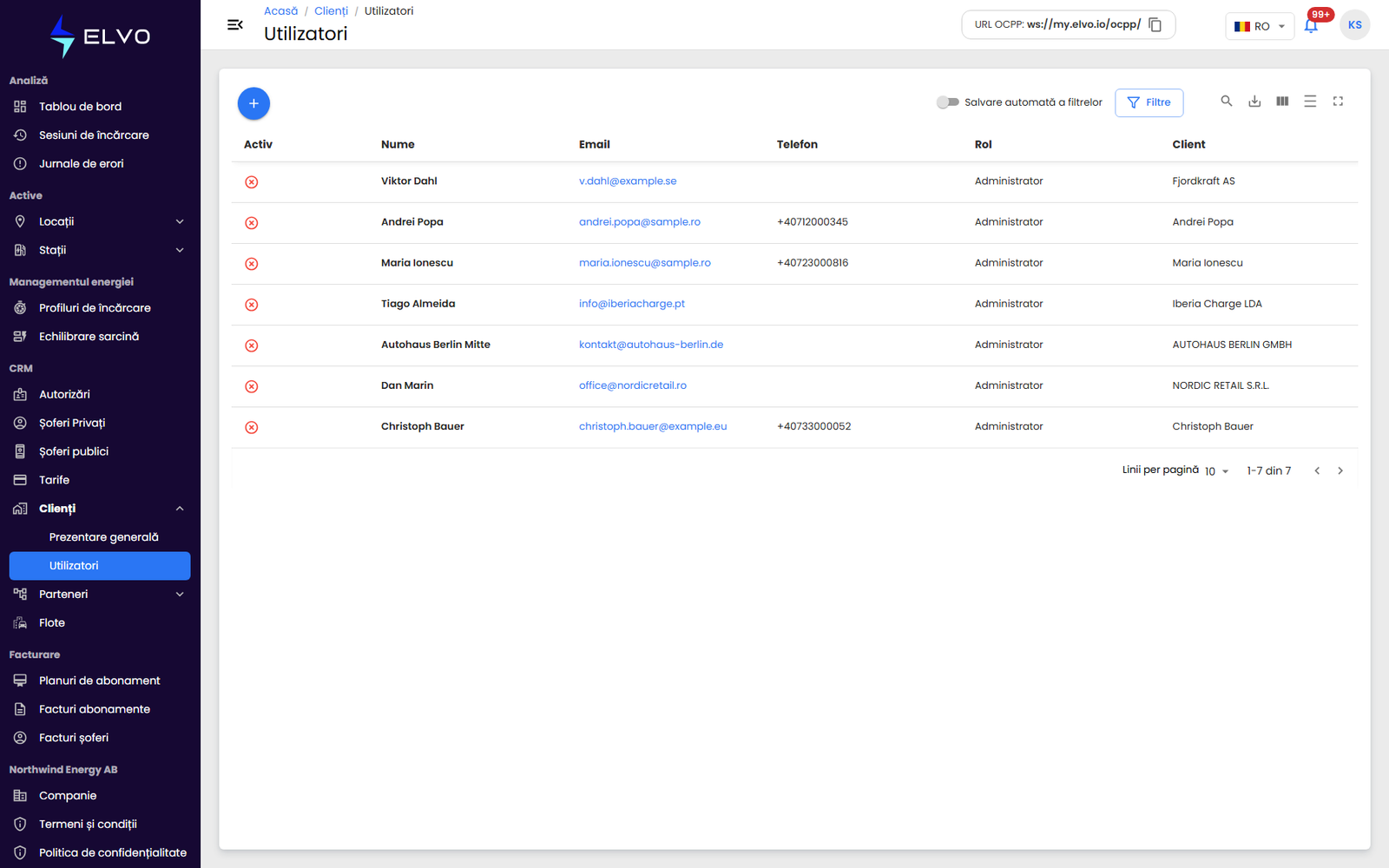
Un utilizator client se adaugă cu același formular „Adăugați un utilizator” descris în secțiunea 17.1: din bara laterală, deschideți CRM, selectați Clienți, apoi treceți la intrarea Utilizatori — această pagină listează toți utilizatorii client din toți clienții dumneavoastră, cu starea Activ, numele, emailul, telefonul, rolul și clientul. (Vizualizarea de detaliu a unui client nu are o filă Utilizatori — aici se află utilizatorii client.)
Din listă, faceți clic pe butonul + pentru a deschide formularul „Adăugați un utilizator”.
Completarea formularului
Câmpurile formularului sunt aceleași ca cele descrise în secțiunea 17.1: Email, Prenume, Nume, Telefon și Rol.
- {tier: enterprise} Apare și un selector Client, care vă permite să alegeți clientul căruia îi aparține noul utilizator (consultați secțiunea 17.1).
- Lista Rol este filtrată la rolurile de nivel client — client-superadmin, client-admin sau client-superauditor (consultați secțiunea 19.2 și secțiunea 17.2 pentru ce poate face fiecare rol).
Completați câmpurile și faceți clic pe Salvează.
Dacă adresa de email este deja înregistrată, platforma afișează o eroare în loc să trimită formularul. Un format de email invalid este semnalat direct în formular, iar formularul nu poate fi trimis până când nu este completat fiecare câmp obligatoriu.
După ce trimiteți formularul
Salvarea afișează o confirmare și vă readuce la lista de utilizatori, cu rândul noului utilizator evidențiat. Noul utilizator primește apoi un email de confirmare pentru a-și activa contul (consultați secțiunea 17.1).
Editarea sau eliminarea unui utilizator client este descrisă în Partea 17.