O singură componentă de tabel comună stă la baza tuturor paginilor de listă din platformă — printre ele Sesiuni de încărcare, Jurnale de erori și diversele tabele din zonele Active, CRM și Facturare. Această secțiune descrie comportamentul comun tuturor; secțiunea proprie a fiecărei pagini acoperă coloanele, filtrele și valorile ei implicite.
Sortarea
Faceți clic pe antetul unei coloane pentru a sorta după acea coloană: primul clic sortează crescător, al doilea descrescător, iar al treilea elimină sortarea. Puteți sorta după mai multe coloane simultan — tabelul aplică fiecare sortare în ordinea în care ați făcut clic pe antete. Sortarea implicită a unui tabel și coloana după care se aplică diferă de la o pagină la alta — consultați secțiunea proprie a acelui tabel (de exemplu secțiunea 2.3 pentru Sesiuni de încărcare).
Filtrarea
Faceți clic pe Filtre în bara de instrumente a tabelului pentru a afișa un rând de filtre sub antetele coloanelor, cu câte un control pentru fiecare coloană. O bulină pe butonul Filtre arată câte filtre sunt active în acel moment, iar un control de resetare le șterge pe toate deodată.
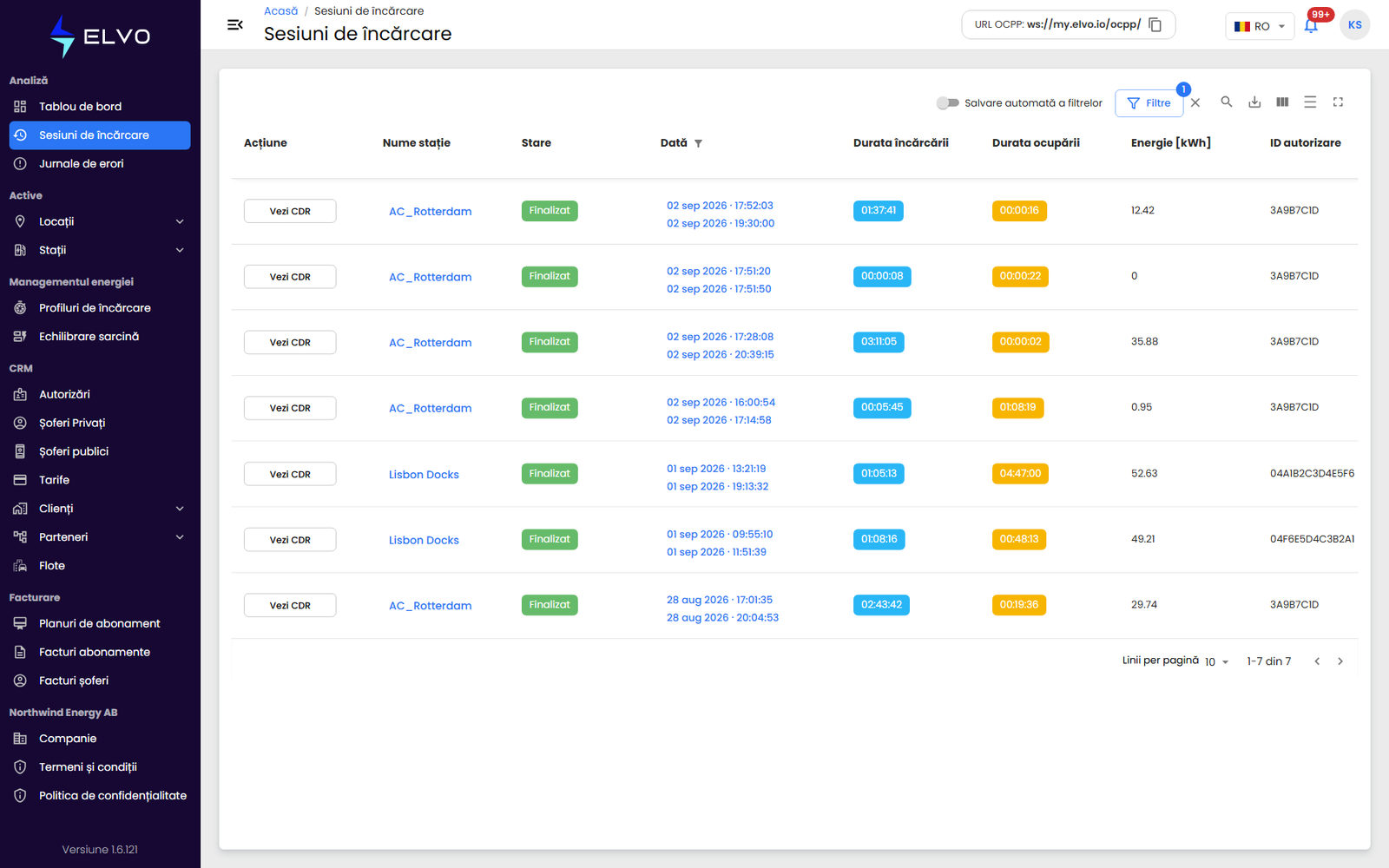
Controlul de filtrare oferit pentru o coloană depinde de tipul ei de date:
- Coloanele de text filtrează pe măsură ce tastați și potrivesc textul oriunde în valoare (fără diferențiere între majuscule și minuscule).
- Coloanele numerice și de durată folosesc un glisor de interval — setați o valoare minimă și una maximă pentru a restrânge tabelul.
- Coloanele de tip status deschid o listă de bifat cu valorile posibile.
- Coloanele de dată oferă un interval de început/sfârșit, plus presetări de selecție rapidă (1D, 1W, 1M, 3M, 6M, 1Y).
Multe tabele includ în bara de instrumente și o casetă de căutare care caută simultan în toate coloanele vizibile, pentru o regăsire rapidă în locul setării filtrelor individuale (consultați secțiunea 2.2 pentru exemplul Sesiuni de încărcare).
Un tabel se poate deschide și cu anumite filtre deja aplicate, atunci când ajungeți la el printr-un link din altă parte a platformei.
Ce coloane anume pot fi filtrate și ce afișează implicit un tabel sunt documentate pentru fiecare pagină — consultați de exemplu secțiunea 2.2 (Sesiuni de încărcare) sau secțiunea 3.2 (Jurnale de erori). Reținerea selecțiilor dumneavoastră de filtre pentru data următoare când deschideți un anumit tabel depinde de setarea Salvare automată a filtrelor a acelui tabel — consultați secțiunea 20.2.
Paginarea
Controalele de paginare se află sub tabel: un selector Linii per pagină (10 la Sesiuni de încărcare), intervalul curent și totalul (de exemplu 1-10 din 38) și săgețile prima / anterioară / următoare / ultima pagină. Modificarea setărilor tabelului (de exemplu configurația coloanelor) vă readuce la prima pagină.
Controale de afișare: densitate, ecran complet, antete fixe
Pe lângă filtrare, sortare și export, bara de instrumente a tabelului oferă și un control de densitate, pentru a comuta spațierea rândurilor între confortabilă și compactă, și un control de ecran complet, care extinde tabelul pe toată fereastra browserului. Anteturile coloanelor rămân de asemenea vizibile în timp ce derulați în jos un tabel lung.
Exportul în Excel
Bara de instrumente a fiecărui tabel include o pictogramă de export (text explicativ Export excel) care descarcă în format de foaie de calcul conținutul curent al tabelului. Exportul reflectă exact ce se află pe ecran în acel moment — dacă sunt active filtre, sunt incluse doar rândurile care corespund, nu întregul set de date din spate. Pentru a exporta totul, resetați mai întâi filtrele, apoi exportați.
Fișierul descărcat folosește formatarea standard de export a platformei:
antete de coloană îngroșate și colorate, iar datele calendaristice
afișate ca dd MMM yyyy, hh:mm AM/PM. Ordinea și vizibilitatea
coloanelor din fișier corespund cu ce se vede pe ecran în acel moment.
Numele fișierului include tipul entității și data exportului.
Controlul de export este dezactivat ori de câte ori tabelul nu are rânduri de exportat. Seturile de rezultate foarte mari pot avea nevoie de câteva momente pentru a fi generate; dacă descărcarea nu pornește, încercați din nou.
Pentru un exemplu concret, consultați secțiunea 2.2 (Sesiuni de încărcare) sau secțiunea 3.3 (Jurnale de erori).