Wo Sie einen Benutzer hinzufügen
Plattformbenutzer werden für jede Kontoebene getrennt hinzugefügt. Die Mitarbeiter Ihres eigenen Tenants, die Mitarbeiter jedes Partners und die Mitarbeiter jedes Kunden haben jeweils einen eigenen Bereich Benutzer; alle drei verwenden dasselbe Formular Benutzer hinzufügen:
- Partner — öffnen Sie in der Seitenleiste CRM und wählen Sie Partner, wechseln Sie dann zum Menü Benutzer.
- Kunden — öffnen Sie in der Seitenleiste CRM und wählen Sie Kunden, wechseln Sie dann zum Menü Benutzer.
- Unternehmen — öffnen Sie Unternehmen in der Seitenleiste und wählen Sie die Registerkarte Benutzer.
Klicken Sie in einer dieser Benutzerlisten auf die Schaltfläche +, um das Formular Benutzer hinzufügen zu öffnen.

Das Formular ausfüllen
Das Formular Benutzer hinzufügen ist in allen drei Bereichen gleich:
- E-Mail — erforderlich; die Adresse darf noch nicht auf der Plattform registriert sein.
- Vorname und Nachname — erforderlich.
- Telefon — optional.
- Rolle — erforderlich; die Liste der zuweisbaren Rollen ist auf Ihre eigene Berechtigungsstufe beschränkt (siehe Abschnitt 17.2 zur Rollenhierarchie).
- {tier: enterprise} Hier erscheint zusätzlich eine Auswahl Partner (eine Auswahl Kunde, wenn Sie aus dem Bereich Kunden heraus hinzufügen), mit der Sie wählen, zu welchem Konto der neue Benutzer gehört.
Füllen Sie die Felder aus und klicken Sie auf Speichern.
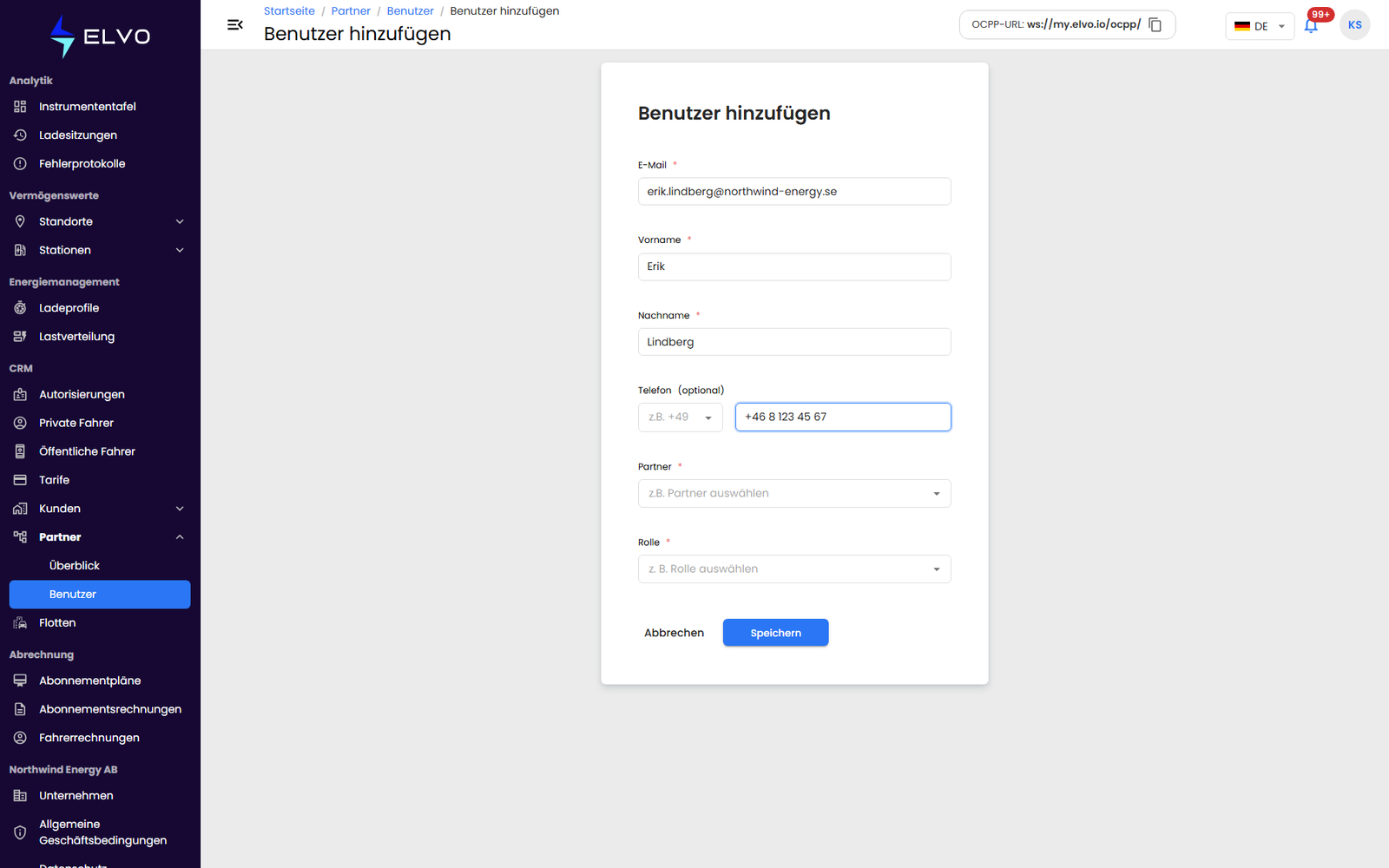
Ist die E-Mail-Adresse bereits vergeben, zeigt die Plattform einen Fehler an, statt das Formular zu senden. Ein ungültiges E-Mail-Format wird direkt im Feld gemeldet, bevor Sie senden können, und das Formular blockiert das Senden, solange nicht alle Pflichtfelder ausgefüllt sind.
Nach dem Absenden
Das Speichern zeigt eine Bestätigung und führt Sie zurück zur Benutzerliste, wobei die Zeile des neuen Benutzers hervorgehoben ist. Der neue Benutzer erhält anschließend eine Bestätigungs-E-Mail, um sein Konto zu aktivieren.
Das Bearbeiten oder Entfernen eines vorhandenen Benutzers wird in Abschnitt 17.3 (Benutzer bearbeiten) und Abschnitt 17.4 (Benutzer löschen) behandelt.