Wo Sie einen Kundenbenutzer hinzufügen
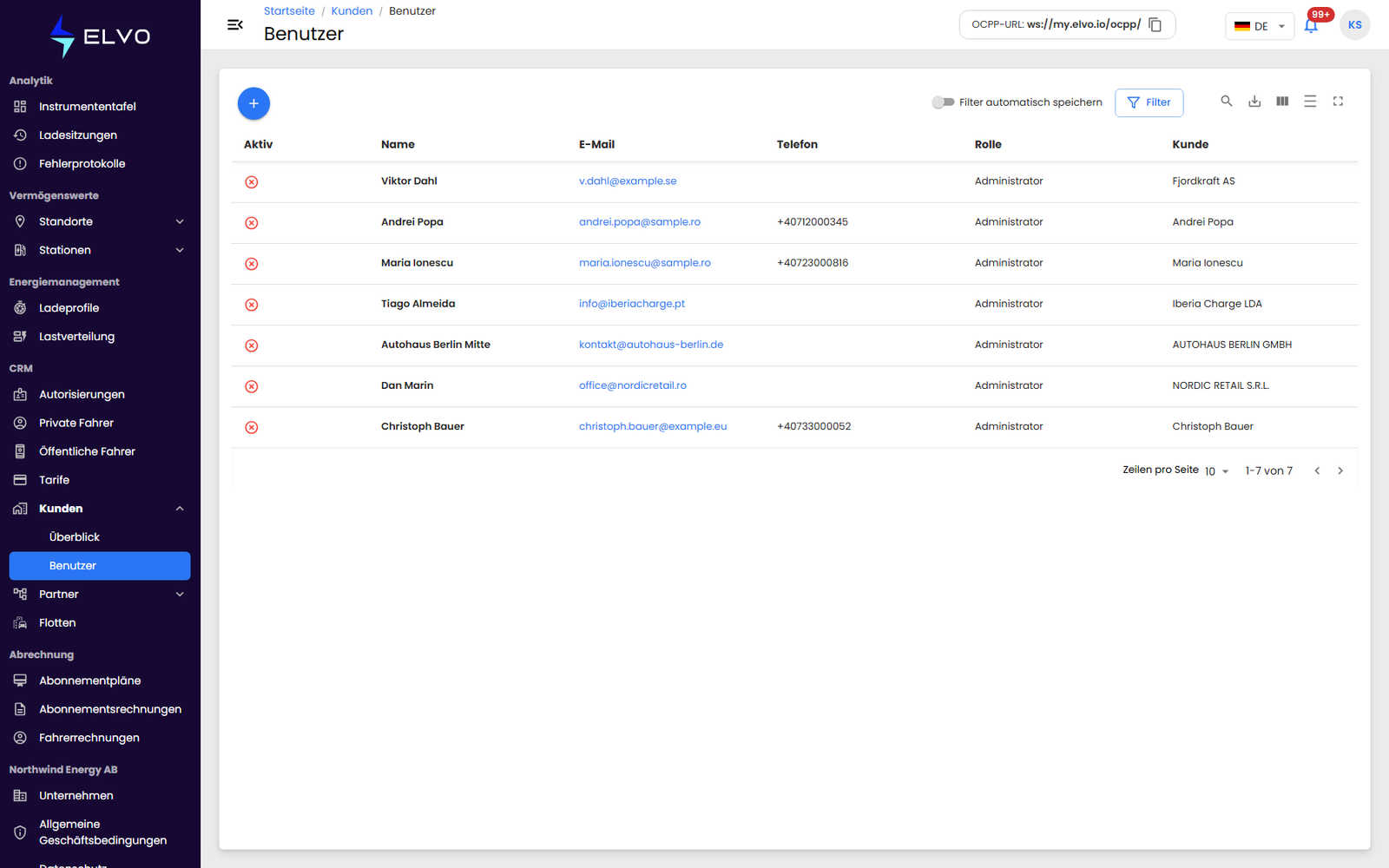
Ein Kundenbenutzer wird über dasselbe Formular „Benutzer hinzufügen“ angelegt, das in Abschnitt 17.1 beschrieben ist: Öffnen Sie in der Seitenleiste CRM, wählen Sie Kunden und wechseln Sie dann zum Eintrag Benutzer — diese Seite listet alle Kundenbenutzer über all Ihre Kunden hinweg auf, mit ihrem Status Aktiv sowie Name, E-Mail, Telefon, Rolle und Kunde. (Die Detailansicht eines Kunden hat keine Registerkarte „Benutzer“ — auf dieser Seite sind die Kundenbenutzer zu finden.)
Klicken Sie in der Liste auf die Schaltfläche +, um das Formular „Benutzer hinzufügen“ zu öffnen.
Das Formular ausfüllen
Die Formularfelder sind dieselben wie in Abschnitt 17.1 beschrieben: E-Mail, Vorname, Nachname, Telefon und Rolle.
- {tier: enterprise} Zusätzlich erscheint eine Auswahlliste Kunde, mit der Sie wählen, zu welchem Kunden der neue Benutzer gehört (siehe Abschnitt 17.1).
- Die Liste Rolle ist auf Rollen der Ebene Kunde gefiltert — client-superadmin, client-admin oder client-superauditor (was jede Rolle darf, beschreiben Abschnitt 19.2 und Abschnitt 17.2).
Füllen Sie die Felder aus und klicken Sie auf Speichern.
Ist die E-Mail-Adresse bereits registriert, zeigt die Plattform einen Fehler an, statt das Formular abzusenden. Ein ungültiges E-Mail-Format wird direkt im Feld markiert, und das Formular verhindert das Absenden, bis alle Pflichtfelder ausgefüllt sind.
Nach dem Absenden
Nach dem Speichern erscheint eine Bestätigung und Sie kehren zur Benutzerliste zurück, wobei die Zeile des neuen Benutzers hervorgehoben ist. Der neue Benutzer erhält anschließend eine Bestätigungs-E-Mail, um sein Konto zu aktivieren (siehe Abschnitt 17.1).
Das Bearbeiten oder Entfernen eines Kundenbenutzers behandelt Teil 17.