Die Details eines Benutzers öffnen
Dieser Abschnitt beschreibt, wie Sie das Konto eines anderen Benutzers bearbeiten — eines Administrators, eines Mitarbeiters eines Partners oder eines Mitarbeiters eines Kunden. Um Ihr eigenes Konto zu bearbeiten, verwenden Sie stattdessen Mein Profil (siehe Abschnitt 18.4).
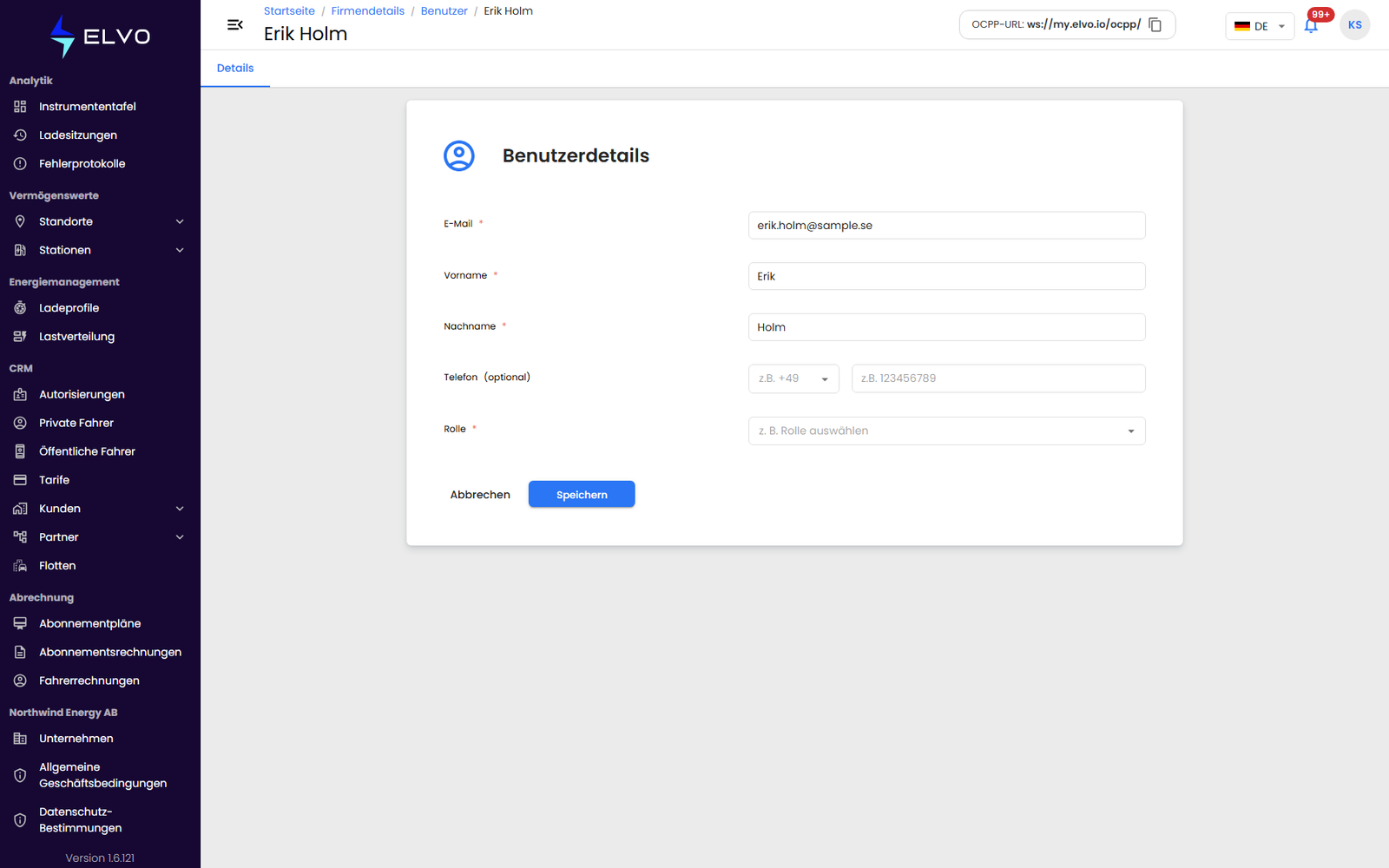
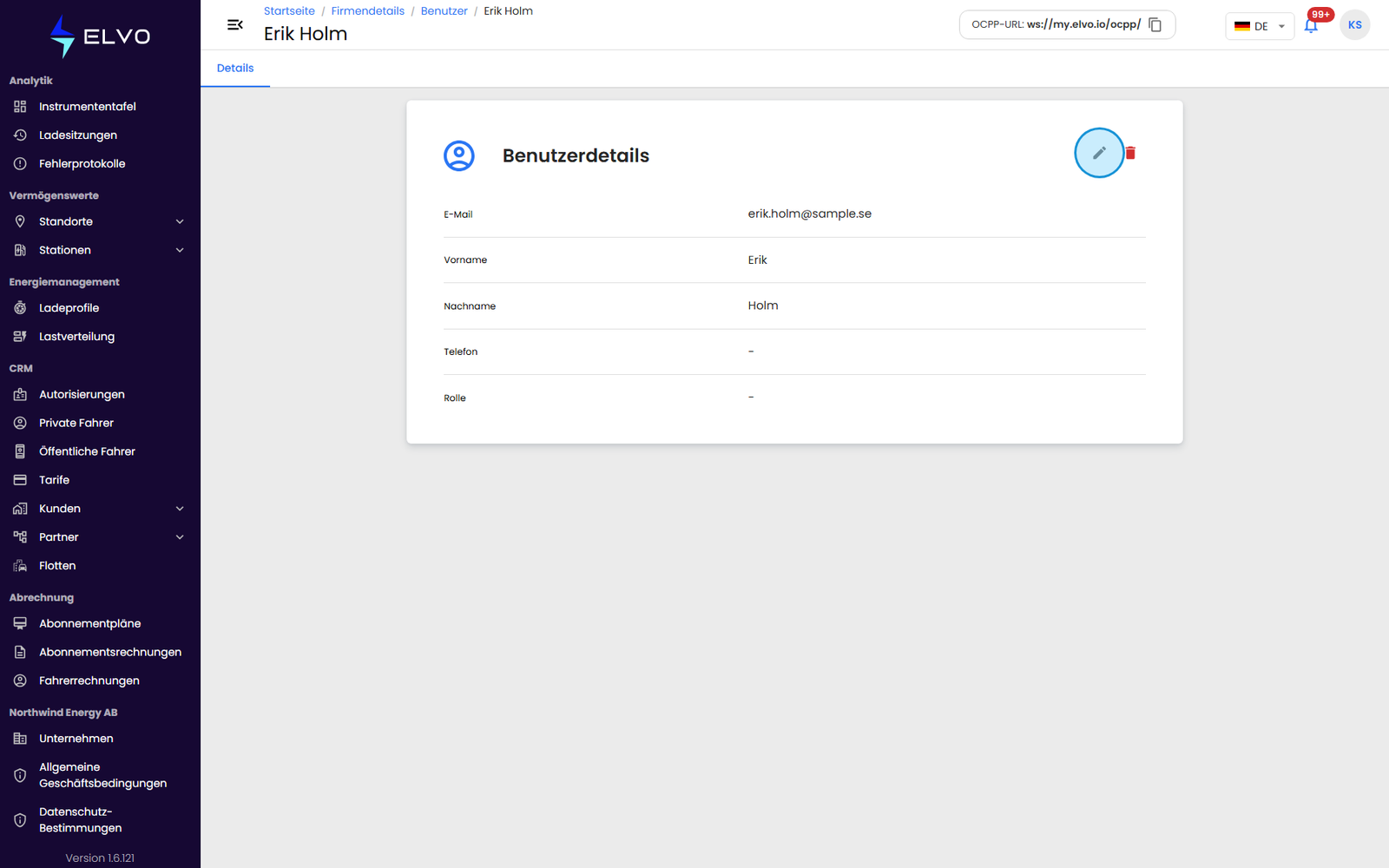
Einen vorhandenen Benutzer erreichen Sie über dieselben drei Benutzerbereiche wie beim Hinzufügen von Benutzern (siehe Abschnitt 17.1): CRM > Partner > Benutzer, CRM > Kunden > Benutzer oder Unternehmen > Benutzer. Öffnen Sie die Zeile eines Benutzers in der Liste, um zu seiner Detailseite zu gelangen, und wählen Sie dann die Registerkarte Details. Die Registerkarte öffnet sich in der Nur-Lese-Ansicht; klicken Sie auf Bearbeiten, um die Felder bearbeitbar zu machen.
Ein Klick auf eine beliebige Stelle der Benutzerzeile öffnet die Detailseite (die Zeilen enthalten keine Aktionssymbole); die Detailseite hat eine Registerkarte Details mit einer Schaltfläche Benutzer bearbeiten (Stift) und einer Schaltfläche Benutzer löschen.
Aktualisieren und speichern
Die Registerkarte Details zeigt dieselben Angaben, die auch das Formular „Benutzer hinzufügen“ erfasst (siehe Abschnitt 17.1): Vorname, Nachname, E-Mail, Telefon und Rolle. Aktualisieren Sie die gewünschten Felder und klicken Sie dann auf Speichern. Beim Speichern erscheint eine Bestätigung und das Formular kehrt in die Nur-Lese-Ansicht zurück.
Die Plattform wendet die Regeln der Rollenhierarchie an, wenn Sie hier die Rolle eines Benutzers ändern — anders als beim Anlegen eines neuen Benutzers, wo es derzeit keine solche Prüfung gibt (siehe Abschnitt 17.1). Rechnen Sie also nicht damit, eine Rolle oberhalb Ihrer eigenen Berechtigungsstufe vergeben zu können. Die vollständige Rollenhierarchie und die Berechtigungsmatrix finden Sie in Abschnitt 17.5.