Den Assistenten starten
Klicken Sie im Kontrollzentrum für Stationen auf die Schaltfläche + und
wählen Sie Station hinzufügen (siehe Abschnitt 4.1), um den
Stationsassistenten unter /stations/add-station zu öffnen. Der Assistent
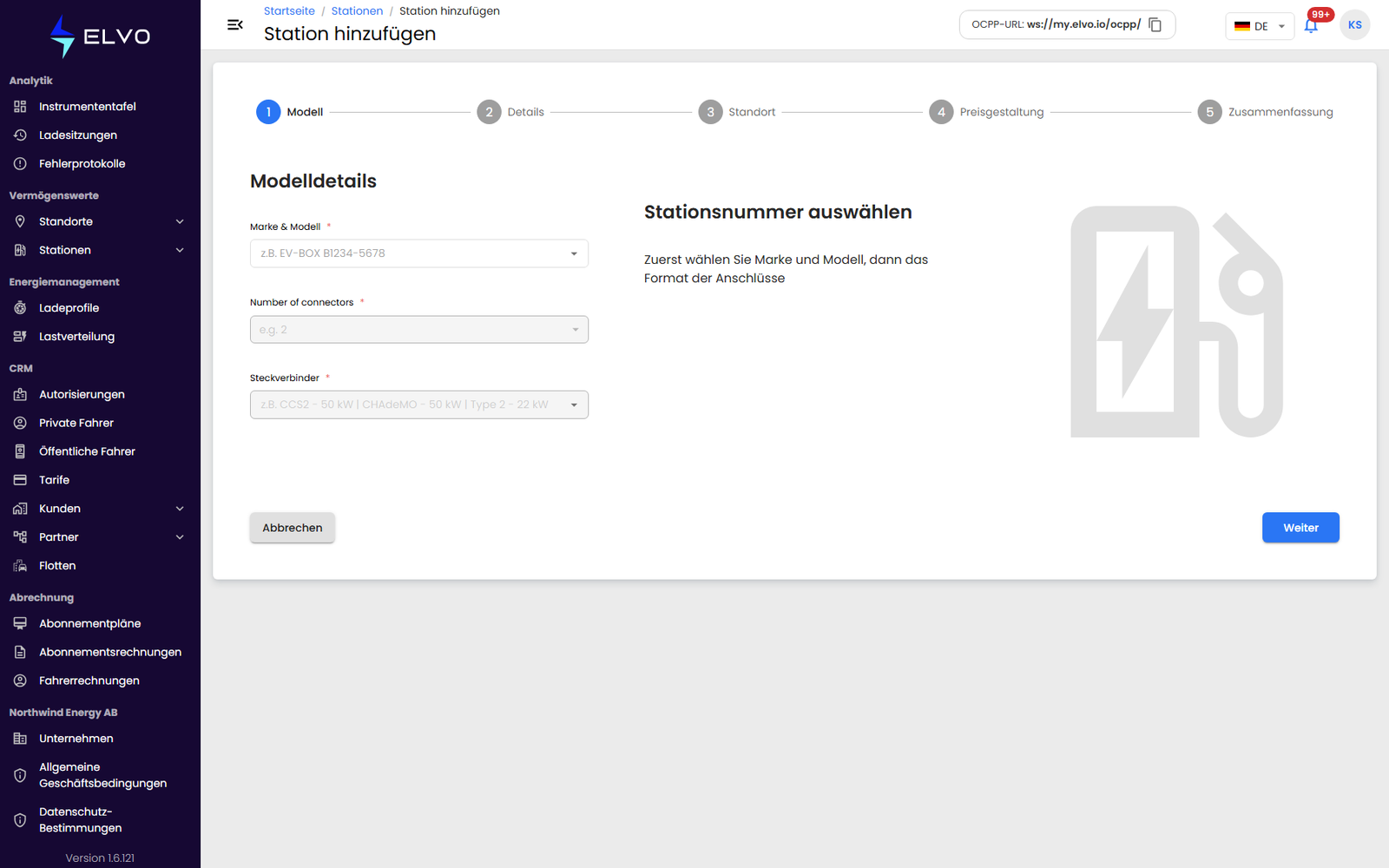
führt durch fünf Schritte — Modell, Details, Standort,
Preisgestaltung und Zusammenfassung — und registriert die Station in
einem Durchgang. Am Ende ist die Station noch nicht nutzbar; Abschnitt 4.4
beschreibt den Schritt, der sie in Betrieb nimmt.
Schritt 1 — Modell
Wählen Sie Marke & Modell der Station, die Number of connectors und das Format der Steckverbinder (zum Beispiel Type 2 - 22 kW oder CCS2 - 50 kW). Die angebotenen Formate richten sich nach dem gewählten Modell.
Schritt 2 — Details
Geben Sie Name und Id der Station ein, dazu die optionalen Felder Referenz, Sicherheitscode / PIN und Seriennummer, und wählen Sie anschließend Partner und Kunde aus, zu denen die Station gehört.
Die Id ist nicht nur eine Bezeichnung: Sie ist die Identität, die die physische Station angeben muss, wenn sie sich mit der Plattform verbindet — notieren Sie sie sich daher. Eine Station, deren konfigurierte Identität nicht exakt dieser Id entspricht, verbindet sich nie (siehe Abschnitt 4.4).

Schritt 3 — Standort
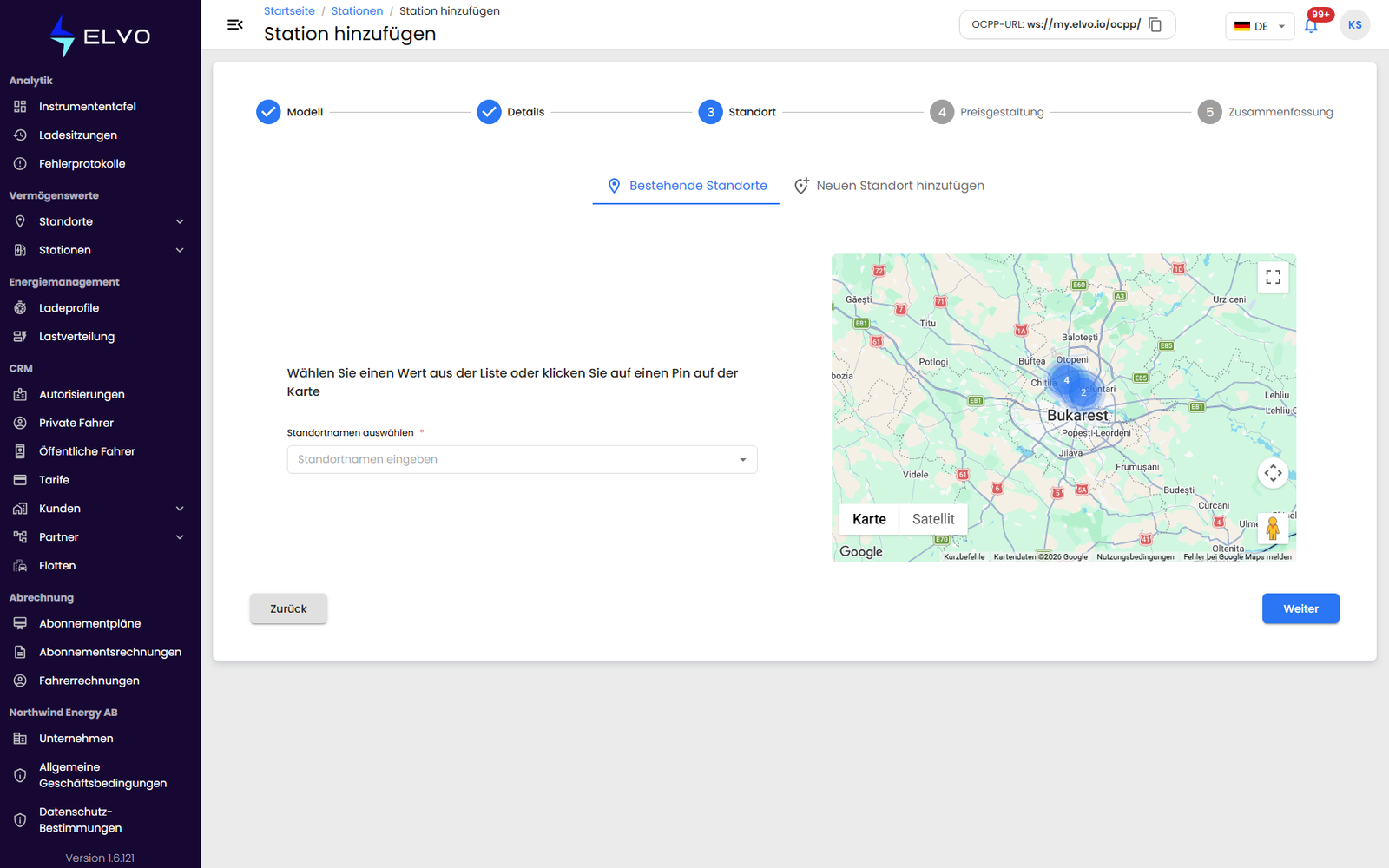
Wählen Sie unter Bestehende Standorte einen Ihrer Standorte aus — geben Sie seinen Namen ein oder klicken Sie auf seine Markierung auf der Karte — oder wechseln Sie zu Neuen Standort hinzufügen, um direkt einen anzulegen (dieselben Felder wie in Abschnitt 7.2).
Schritte 4 und 5 — Preisgestaltung und Zusammenfassung
Legen Sie die Preise der Station fest, prüfen Sie anschließend im Schritt Zusammenfassung alle Angaben und bestätigen Sie, um die Station hinzuzufügen. In jedem Schritt können Sie auf Zurück klicken, um frühere Eingaben zu korrigieren; der Assistent behält Ihren Fortschritt bei.
Die Station erscheint nun in der Stationsliste mit dem Status Nicht aktiviert. Abschnitt 4.4 beschreibt, was Sie an der Station selbst konfigurieren müssen, um sie in Betrieb zu nehmen.
Wenn etwas schiefgeht
- Pflichtfelder werden beim Wechsel zwischen den Schritten geprüft; der Assistent sperrt Weiter, solange die rot markierten Felder nicht korrigiert sind.
- Lehnt die Plattform die Übermittlung ab — zum Beispiel wegen einer doppelten Stations-ID —, erklärt eine Fehlermeldung den Grund, und Sie können die Angaben anpassen und es erneut versuchen.