Das Kontrollzentrum öffnen
Öffnen Sie in der Seitenleiste Vermögenswerte und wählen Sie
Stationen, um das Kontrollzentrum für Stationen unter /stations zu
öffnen. Das Kontrollzentrum zeigt eine Tabelle mit allen Stationen, die auf
Ihrer Ebene sichtbar sind, eine Zeile pro Station — der zentrale
Einstiegspunkt zum Anzeigen, Filtern und Hinzufügen von Stationen.
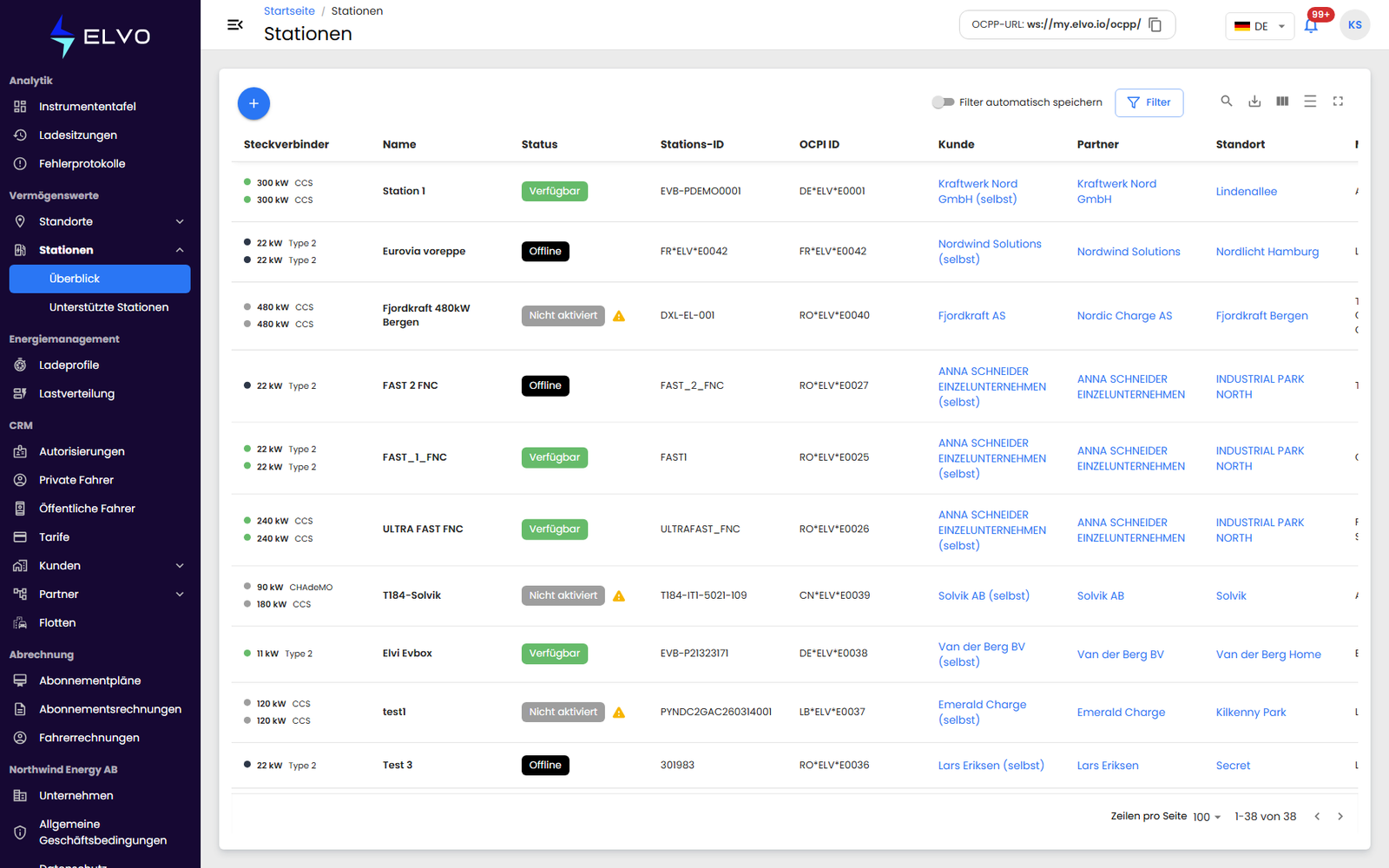
Jede Zeile fasst die Steckverbinder einer Station zusammen, ihren Namen, ihren Status, ihre Stations-ID und OCPI ID, ihren Kunden und Partner, ihren Standort und ihr Modell; Abschnitt 4.5 beschreibt alle Spalten sowie das Filtern und Sortieren. Die Liste ist seitenweise aufgeteilt, die Auswahl für die Zeilen pro Seite befindet sich unten.
Ein Klick auf eine Station öffnet alle ihre Detail-Registerkarten (siehe Teil 5), unabhängig von ihrem Status — auch bei einer Station, die sich noch nicht mit der Plattform verbunden hat und deren Steckverbinder dann Nicht aktiviert anzeigen (siehe Abschnitt 4.4).
Lässt sich die Liste nicht laden, zeigt die Plattform einen Fehler an und die Tabelle bleibt leer. Gibt es keine Stationen, die angezeigt werden können, erscheint in der Tabelle stattdessen ein Hinweis, dass sie leer ist.
Stationen hinzufügen
Klicken Sie oben im Kontrollzentrum auf die Schaltfläche +, um eine Auswahl mit zwei Optionen zu öffnen.
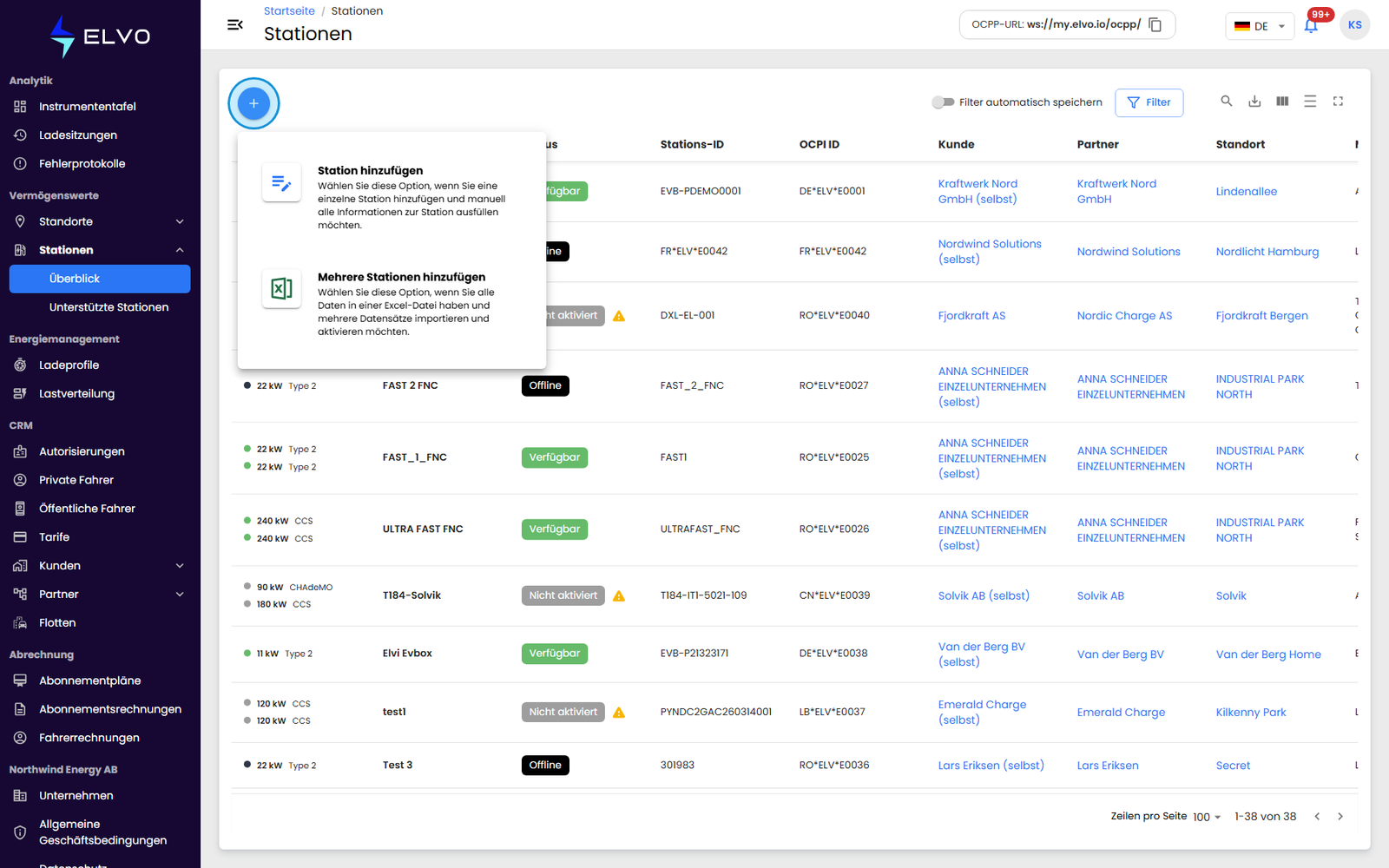
- Station hinzufügen — fügen Sie eine einzelne Station hinzu und tragen
Sie ihre Daten von Hand ein, über den 5-Schritte-Assistenten unter
/stations/add-station(siehe Abschnitt 4.2). - Mehrere Stationen hinzufügen — fügen Sie mehrere Stationen auf einmal
aus einer Excel-Datei hinzu, unter
/stations/add-multiple-stations(siehe Abschnitt 4.3).
Beide Wege registrieren die Station in der Plattform, und keiner von beiden macht sie für sich genommen nutzbar: Eine neu hinzugefügte Station zeigt Nicht aktiviert an, bis sich die physische Station selbst mit der Plattform verbindet. Abschnitt 4.4 beschreibt diesen Schritt.