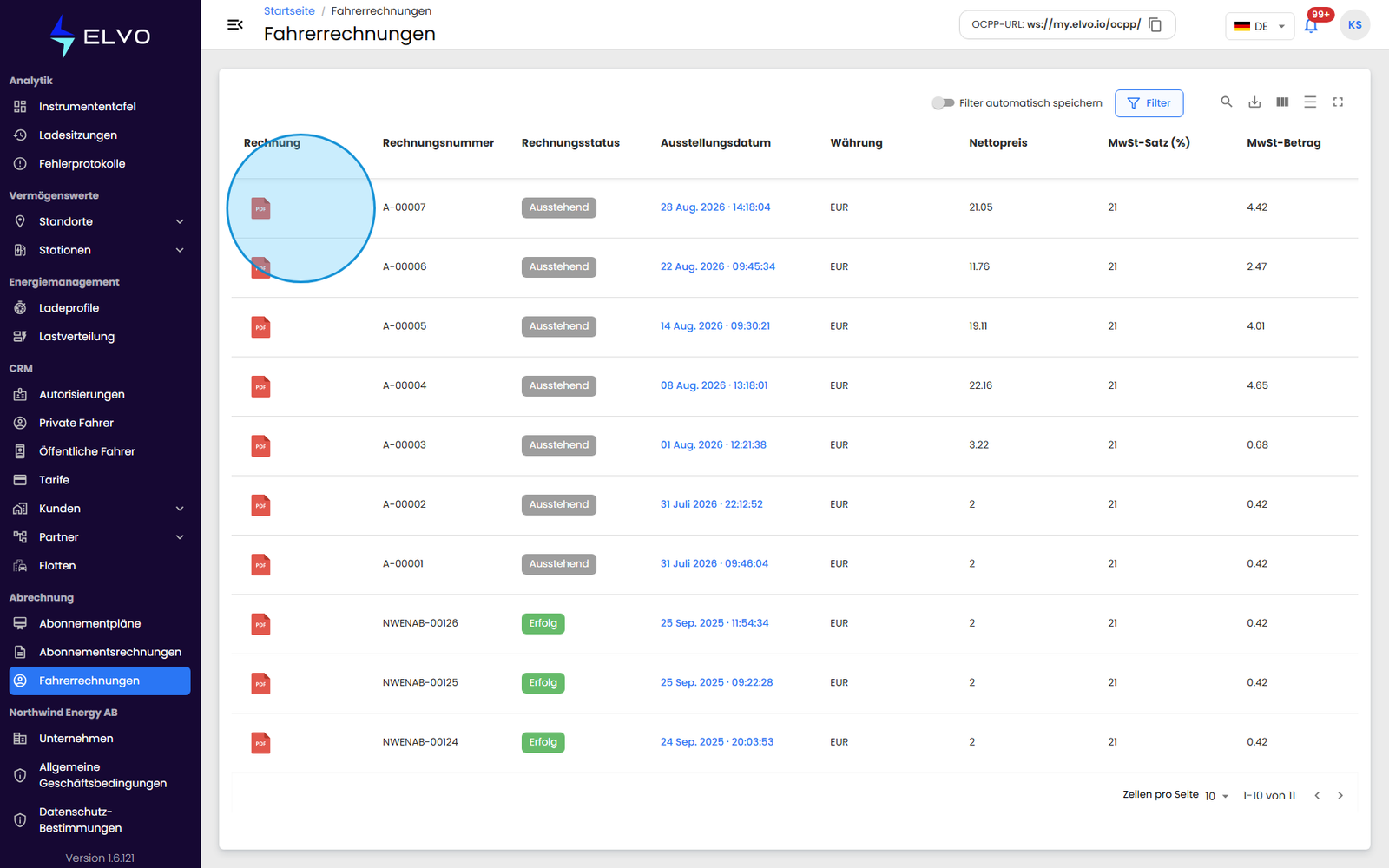
Die Seite aufrufen
Öffnen Sie in der Seitenleiste Abrechnung und wählen Sie
Fahrerrechnungen. Die Seite wird unter /billing-drivers bereitgestellt.
Die gesamte Gruppe Abrechnung ist in der Seitenleiste für Rollen ausgeblendet, die keine Abrechnungsberechtigungen besitzen. Erscheint sie bei Ihnen nicht, wurde Ihrem Konto kein Zugriff auf die Abrechnung gewährt.
Über Fahrerrechnungen
Eine Fahrerrechnung ist die steuerliche Rechnung, die die Plattform für die Ladeaktivität eines Fahrers erstellt.
Die Rechnungsliste
Jede Zeile entspricht einer Fahrerrechnung. Die sichtbaren Spalten sind: Rechnung (das Symbol für den PDF-Download), Rechnungsnummer, Rechnungsstatus, Ausstellungsdatum, Währung, Nettopreis, MwSt-Satz (%), MwSt-Betrag, Gesamtpreis (inkl. MwSt), Rechnungstyp, Fahrer (die E-Mail-Adresse des Fahrers), Rechnungsempfänger Name, Rechnungsempfänger ID sowie die Felder der Rechnungsadresse — Land, Region, Stadt und Adresse.
Sie können die Liste nach jeder dieser Spalten sortieren und filtern.
Die Liste filtern
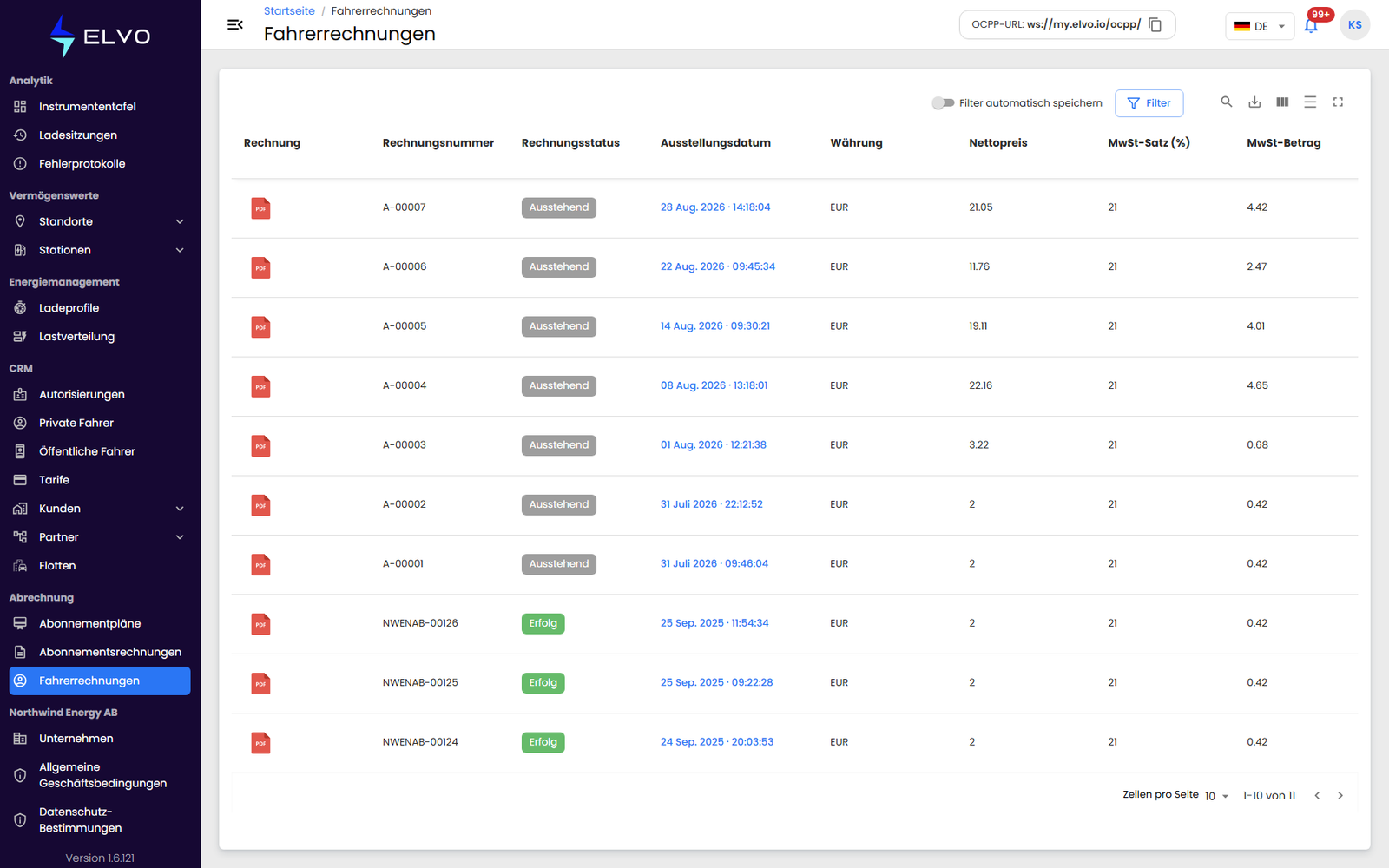
Klicken Sie auf Filter, um den Filterbereich zu öffnen. Dort können Sie nach Kunde, Datum, Fahrer und jeder anderen Spalte der Tabelle filtern.
Die Betragsspalten — Nettopreis, MwSt-Betrag und Gesamtpreis — verwenden einen Bereichsregler, sodass Sie Rechnungen zwischen einem Mindest- und einem Höchstbetrag filtern können.
Eine Rechnung herunterladen
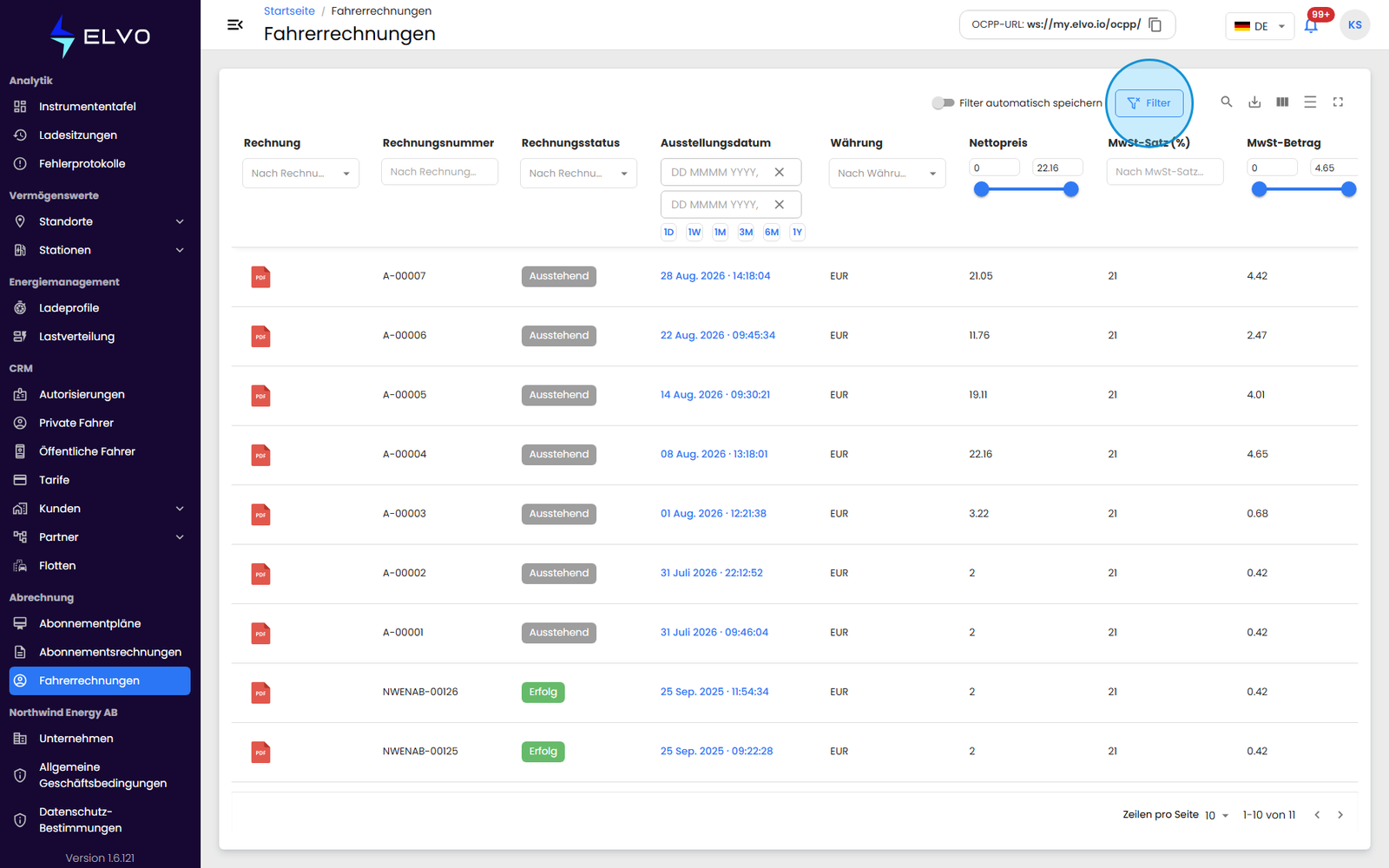
Klicken Sie auf das PDF-Symbol in der Spalte Rechnung, um das PDF dieser Rechnung herunterzuladen. Hat die Plattform für eine Rechnung zusätzlich eine eFactura-XML-Datei erzeugt, erscheint daneben eine separate Download-Aktion.
Der Zugriff auf den Download hängt von Ihrer Rolle ab: superauditor-Konten können die Liste ansehen und filtern, aber keine Rechnungen herunterladen; alle anderen Rollen können sowohl ansehen als auch herunterladen.