Tabellenspalten
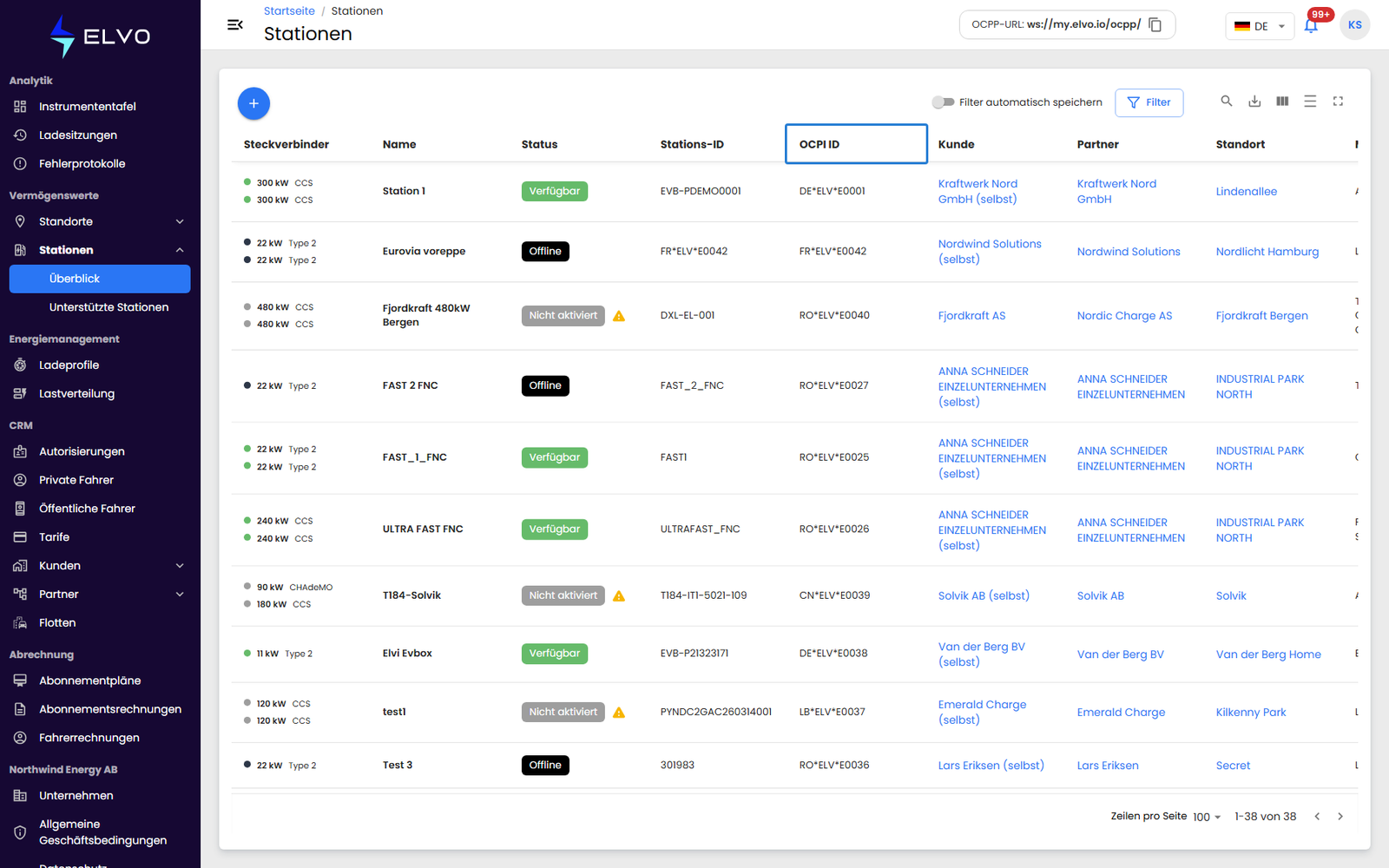
Die Stationsliste zeigt eine Zeile pro Station, mit diesen Spalten in dieser Reihenfolge:
| Spalte | Inhalt |
|---|---|
| Steckverbinder | Leistung und Typ jedes Steckverbinders, mit einem Statuspunkt |
| Name | Der Name, der der Station gegeben wurde |
| Status | Der aktuelle Status der Station — zum Beispiel Verfügbar, Offline oder Nicht aktiviert |
| Stations-ID | Die eindeutige Kennung der Station |
| OCPI ID | Die OCPI-Kennung der Station (siehe unten) |
| Kunde | Der Kunde, dem die Station gehört |
| Partner | Der Partner, dem die Station gehört |
| Standort | Der der Station zugewiesene Standort |
| Modell | Das Hardwaremodell der Station |
Die Spalte „OCPI ID“
Die Spalte OCPI ID zeigt die OCPI-Kennung der Station im Format
RO*ELV*E0001 (Ländercode * Party-ID * Stationsnummer). OCPI ist das
Roaming-Protokoll, über das E-Mobilitäts-Apps von Partnern das Ladenetz von
Elvo erreichen. Eine Station, die noch keine OCPI ID hat, zeigt stattdessen
einen Geviertstrich (—) an. Wie die übrigen Spalten lässt sich auch die
OCPI ID filtern und sortieren.
Sortieren
Klicken Sie auf eine Spaltenüberschrift, um die Liste nach dieser Spalte zu sortieren. Ein weiterer Klick kehrt die Reihenfolge um, ein dritter Klick hebt die Sortierung auf.
Filtern und suchen
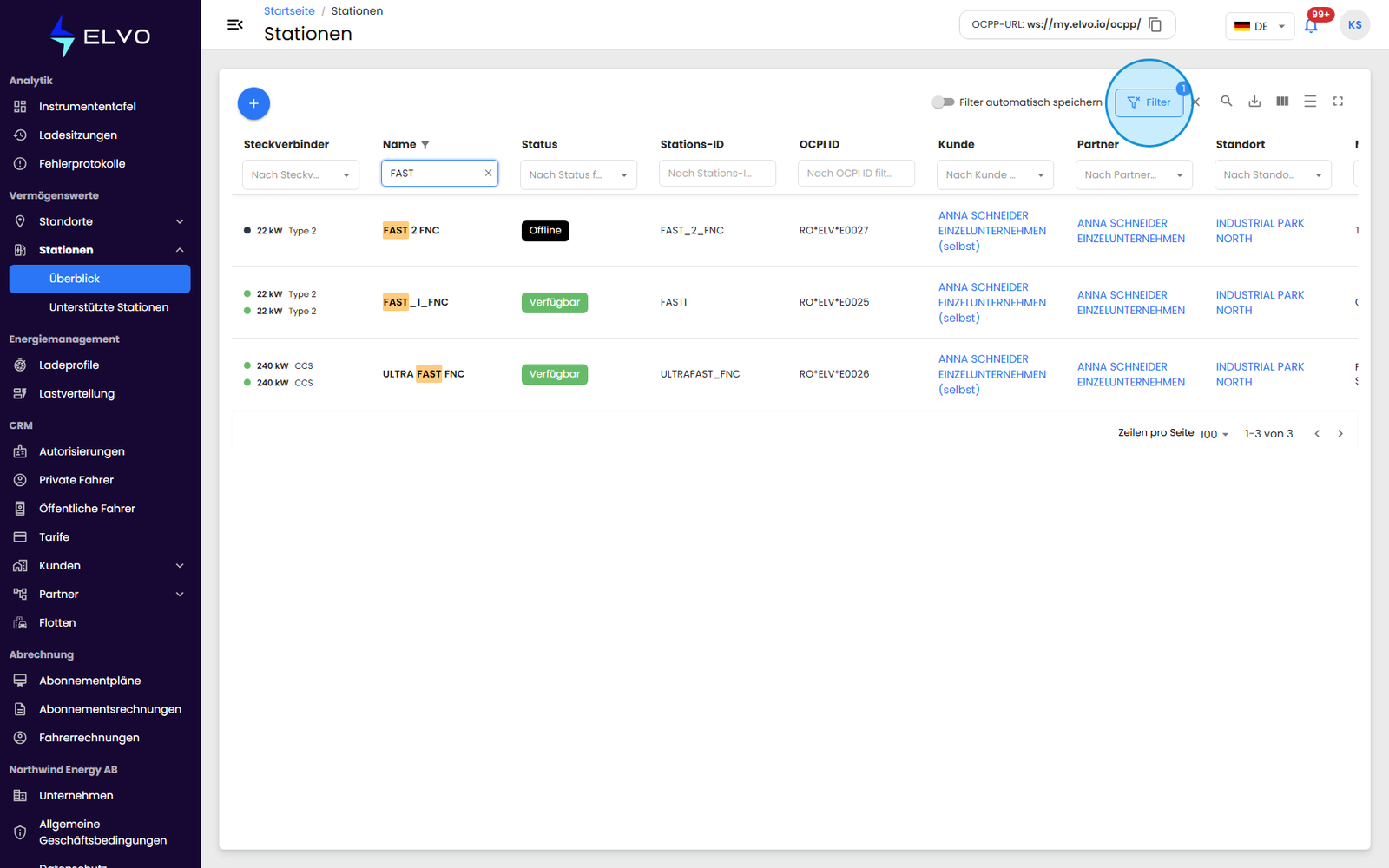
Nutzen Sie die Suchleiste über der Tabelle, um die gesamte Liste zu durchsuchen (Groß- und Kleinschreibung spielt dabei keine Rolle), oder nutzen Sie den Filter einer einzelnen Spalte, um die Liste auf die passenden Zeilen einzugrenzen.