Zur Anmeldeseite gelangen
Öffnen Sie die URL Ihres Tenants in einem Browser. Der genaue Hostname hängt
von Ihrem Betreiber ab — es ist die Adresse, die Ihnen Ihr Administrator bei
der Erstellung Ihres Kontos geschickt hat. Die Anmeldeseite wird unter diesem
Hostnamen über /auth/login bereitgestellt.
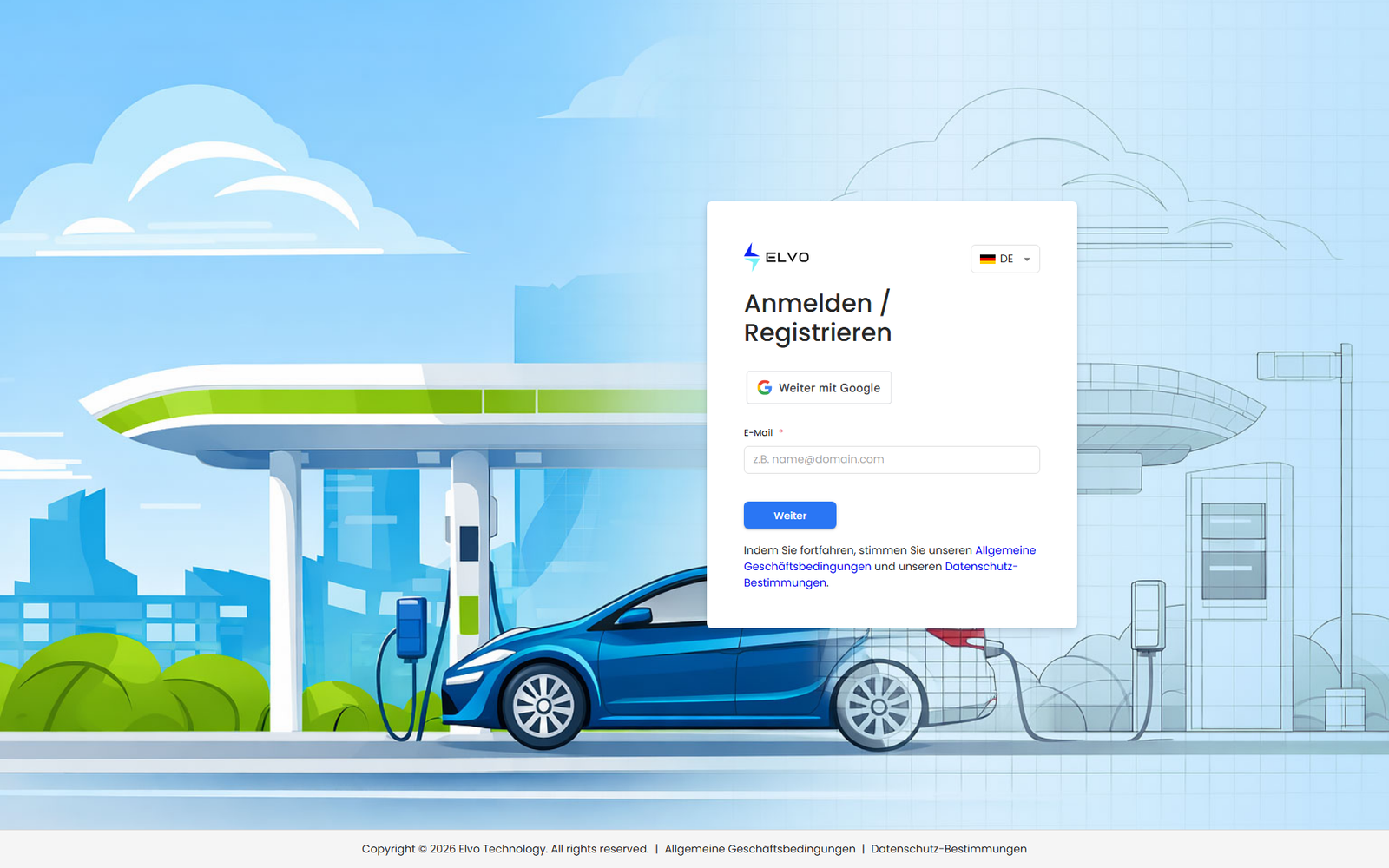
Das Formular fragt zunächst nach Ihrer E-Mail-Adresse. Geben Sie sie ein und bestätigen Sie.
Noch kein Konto? Auf my.elvo.io können Sie selbst eines anlegen: Geben
Sie Ihre E-Mail-Adresse auf derselben Seite ein und folgen Sie den Schritten
in Abschnitt 18.3 Selbstregistrierung (E-Mail-Code, dann ein kurzer
Einrichtungsassistent für Ihre persönlichen Daten und Firmendaten). Auf
White-Label-Domains gibt es keine Selbstregistrierung — bitten Sie Ihren
Administrator um eine Einladung.
Anmeldung mit E-Mail und Passwort
Wenn für Ihr Konto ein Passwort festgelegt ist, klappt das Formular auf und zeigt ein Feld Passwort. Geben Sie Ihr Passwort ein und bestätigen Sie, um sich anzumelden.
Das Formular fragt nicht gesondert, ob Sie angemeldet bleiben möchten — die Plattform verlängert die Sitzung automatisch und speichert sie in Ihrem Browser. Das Schließen und erneute Öffnen des Browsers meldet Sie für sich genommen nicht ab.
Wenn Ihr Tenant Ihnen noch kein Passwort zugewiesen hat, fragt das Formular stattdessen möglicherweise nach einem 4-stelligen Code, den die Plattform Ihnen auf Anforderung per E-Mail zusendet. Geben Sie den Code aus der E-Mail ein, um sich anzumelden. (Die technische Unterscheidung zwischen Passwort- und Code-Anmeldung finden Sie in Dokument 3 §1.1.)
Zwei-Faktor-Authentifizierung
Wenn Ihr Administrator die Zwei-Faktor-Authentifizierung für Ihr Konto aktiviert hat, fragt die Plattform nach dem Absenden Ihres Passworts nach einem Bestätigungscode. Geben Sie den 4-stelligen Code aus Ihrer E-Mail ein.
Wenn Sie den Code nicht innerhalb einer Minute erhalten, klicken Sie in derselben Ansicht auf Code erneut senden, um einen neuen anzufordern.
Dieses Handbuch behandelt nicht das Aktivieren oder Deaktivieren der 2FA; die einzige 2FA-Oberfläche, die derzeit in der Plattform vorhanden ist, ist die Abfrage bei der Anmeldung.
Anmeldung mit Google
Auf my.elvo.io bietet die Anmeldeseite über dem E-Mail-Feld zusätzlich
Weiter mit Google an. Damit melden Sie sich mit dem von Ihnen gewählten
Google-Konto an: Existiert bereits ein Plattformkonto mit dieser
E-Mail-Adresse, landen Sie auf dessen Instrumententafel; andernfalls wird
sofort ein neues Konto für Sie angelegt, mit demselben Ergebnis wie bei der
Selbstregistrierung (siehe Abschnitt 18.3). Bei White-Label-Tenants wird die
Google-Option nicht angezeigt — dort ist die Anmeldung mit E-Mail und Code
(oder E-Mail und Passwort) der einzige Weg (den vollständigen Ablauf der
E-Mail-Code-Anmeldung finden Sie in Abschnitt 18.1).
Nach der Anmeldung: die Instrumententafel
Die Standard-Startseite nach der Anmeldung ist die Instrumententafel. Die Instrumententafel zeigt ein verschiebbares Raster aus Widgets — Kennzahlen, Diagramme und Tabellen, die die auf Ihrer Ebene sichtbare Infrastruktur zusammenfassen (alle Einzelheiten finden Sie in Teil 1).

Wenn Sie vor dem Ablauf Ihrer Sitzung in einem anderen Bereich gearbeitet haben, bringt die Plattform Sie stattdessen möglicherweise zu der Seite zurück, die Sie zuletzt besucht haben.
Navigation über die Seitenleiste
Der senkrechte Streifen am linken Bildschirmrand ist die Seitenleiste. Sie ist der wichtigste Weg, um zwischen den Bereichen der Plattform zu wechseln. Die Seitenleiste fasst die Funktionen in wenigen Kategorien zusammen — Analytik, Vermögenswerte, Energiemanagement, CRM, Abrechnung und Unternehmen — und listet darin jeweils die verfügbaren Einträge auf.

Welche Einträge Ihnen genau angezeigt werden, hängt von Ihrer Ebene und Ihrer Rolle ab; ein Benutzer der Ebene Kunde sieht weniger Einträge als ein Enterprise-Benutzer, und ein Superauditor sieht schreibgeschützte Fassungen der Einträge, die seinen schreibberechtigten Kollegen angezeigt werden (siehe Abschnitt 19.2).
Einzelheiten zu den einzelnen Bereichen:
- Analytik — Instrumententafel (Teil 1), Ladesitzungen (Teil 2), Fehlerprotokolle (Teil 3).
- Vermögenswerte — Standorte (Teil 7) und Stationen (Teile 4 und 5).
- Energiemanagement — Ladeprofile und Lastverteilung (Teil 9).
- CRM — Autorisierungen / RFID-Karten, Fahrer und Tarife (Teile 10 bis 12); außerdem Kunden, Partner und Flotten.
- Abrechnung — Fahrerrechnungen und Abonnementrechnungen (Teil 15).
- Unternehmen — die eigenen Einstellungen Ihres Tenants (Teil 16).
Kopfzeile
Der waagerechte Streifen am oberen Bildschirmrand ist die Kopfzeile. Von links nach rechts enthält sie:
- Einen Schalter, um die Seitenleiste ein- oder auszuklappen.
- Eine Brotkrümelnavigation, die anzeigt, wo Sie sich in der Plattform befinden.
- Ein kopierbares Chip-Element OCPP-URL — den WebSocket-Endpunkt, mit dem sich Ihre Stationen verbinden.
- Eine Sprachauswahl, um die Oberfläche zwischen den neun unterstützten Sprachen umzuschalten (die Auswahl einer Sprache lädt die Seite neu).
- Eine Benachrichtigungsglocke mit einem Badge für die Anzahl ungelesener Meldungen.
- Ihr Profilbild, das das Profilmenü öffnet.

Das Profilmenü
Klicken Sie auf Ihr Profilbild rechts in der Kopfzeile, um das Profilmenü zu öffnen. Das Menü enthält zwei Einträge:
- Mein Profil — öffnet
/my-profile, wo Sie Ihre persönlichen Daten ansehen und bearbeiten sowie Ihr Passwort ändern können (siehe Abschnitt 19.4). - Abmeldung — meldet Sie von der Plattform ab und bringt Sie zurück zur Anmeldeseite.
