Den Widget-Katalog öffnen
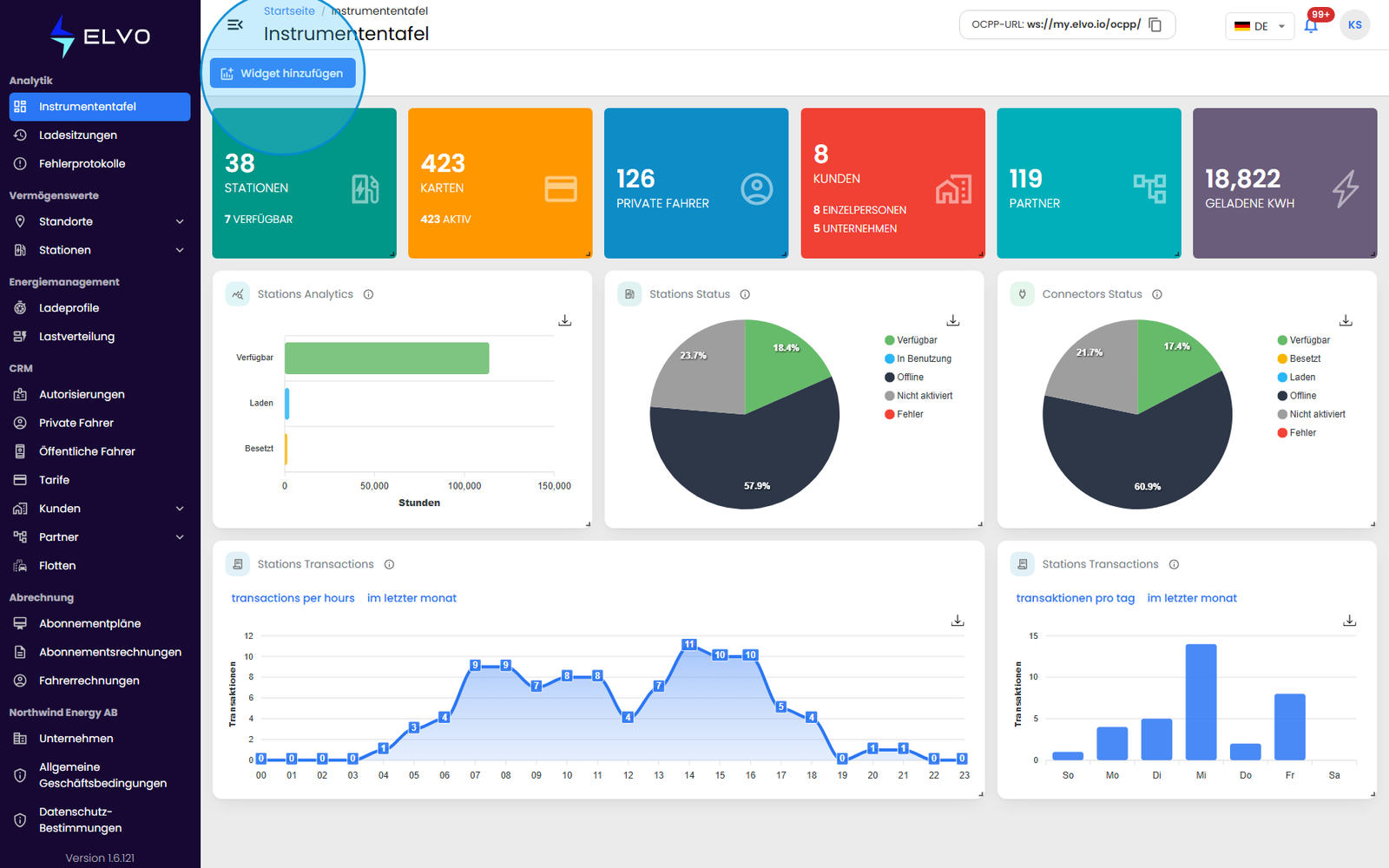
Klicken Sie oben links auf der Instrumententafel auf Widget hinzufügen, um den Widget-Katalog zu öffnen — einen Bereich mit Widget-Karten, der sich über dem Raster öffnet.
Einen Widget-Typ wählen
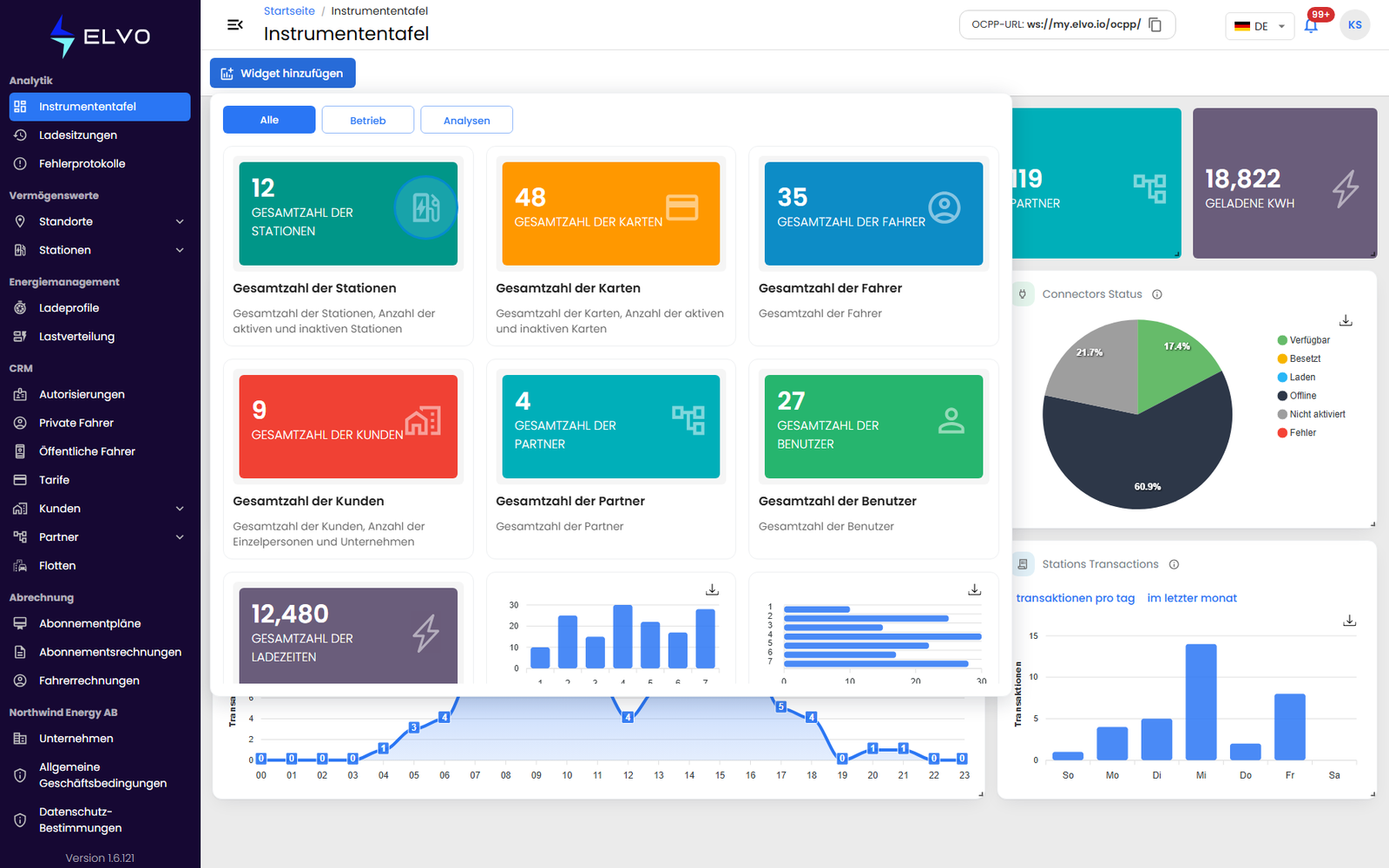
Jede Karte zeigt eine Vorschau des Widgets, seinen Namen und eine kurze Beschreibung; welche Karten erscheinen, hängt von Ihrer Ebene und den Berechtigungen Ihrer Rolle ab, sodass Ihr Katalog anders aussehen kann als der einer Kollegin oder eines Kollegen. Drei Registerkarten oben im Bereich filtern die Karten — Alle, Betrieb und Analysen — und sie entsprechen den zwei Arten von Widgets:
- Betrieb — Kennzahlenkarten mit einem einzigen Wert: Gesamtzahl der Stationen, Gesamtzahl der Karten, Gesamtzahl der Fahrer, Gesamtzahl der Kunden, Gesamtzahl der Partner, Gesamtzahl der Benutzer, Gesamtzahl der Ladezeiten und Gesamteinnahmen.
- Analysen — Diagramme wie Stationstransaktionen (wie viele Transaktionen durchgeführt wurden), Dauer nach Stationsstatus, Stationsstatus und Steckverbindungsstatus.
Hinzufügen und konfigurieren
Klicken Sie auf eine Karte, um dieses Widget zum Raster hinzuzufügen. Bei Analytics-Widgets sitzen die Anzeigeoptionen im Widget selbst — das Diagramm Stationstransaktionen lässt Sie zum Beispiel zwischen Transaktionen pro Stunde und pro Tag umschalten und den angezeigten Zeitraum ändern. Nach dem Hinzufügen erscheint das Widget im Raster, wo Sie es neu positionieren, in der Größe ändern oder neu konfigurieren können (siehe Abschnitt 1.3).