Was eine RFID-Karte darstellt
Eine RFID-Karte (in der Seitenleiste unter Autorisierungen aufgeführt) ist ein physisches Token, das ein Fahrer an einer Station vorhält, um eine Ladesitzung zu starten. Jede Karte gehört zu einem Kunden, trägt einen eindeutigen RFID-Code und eine eindeutige Vertrags-ID und kann aktiviert oder deaktiviert werden, ohne ihren Datensatz zu löschen.
Die Liste Autorisierungen
Öffnen Sie in der Seitenleiste CRM und wählen Sie Autorisierungen, um alle für Ihre Ebene registrierten RFID-Karten zu sehen. Über die Schaltfläche + oben links fügen Sie eine neue Karte hinzu.

Eine einzelne Karte hinzufügen
- Klicken Sie auf + und wählen Sie RFID-Karte hinzufügen (die benachbarte Option Mehrere RFID-Karten hinzufügen importiert und aktiviert mehrere Karten aus einer Excel-Datei).
- Geben Sie Name (zum Beispiel „Employee card 1“), RFID-Code und Vertrags-ID der Karte ein. Diese drei Felder sind Pflichtfelder.
- Wenn Ihr Konto mehrere Kunden verwaltet, wählen Sie unter Kunde aus, zu welchem Kunden die Karte gehört.
- Optional legen Sie die Daten Gültig ab und Gültig bis fest und ordnen die Karte einer Gruppe zu.
- Klicken Sie auf Erstellen.
Die Karte wird in einem Schritt erstellt und aktiviert, und die Liste Autorisierungen öffnet sich mit der neuen Karte hervorgehoben.

Die Plattform weist die Eingabe zurück, wenn der RFID-Code oder die Vertrags-ID bereits von einer anderen Karte verwendet wird oder wenn Gültig bis vor Gültig ab liegt. Fehlende Pflichtfelder werden direkt im Formular markiert, bevor Sie es absenden können.
Kartendetails
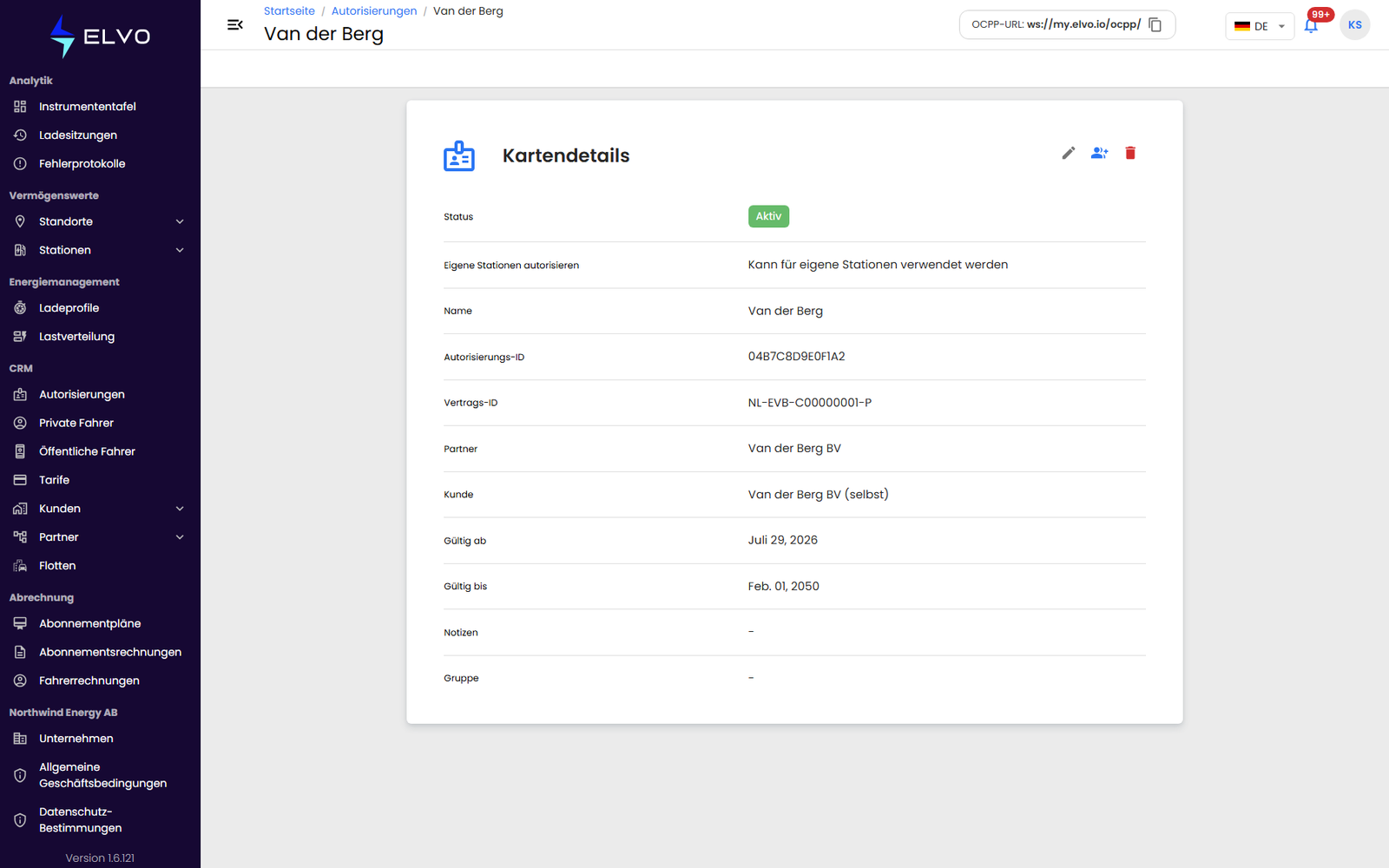
Öffnen Sie eine Karte aus der Liste, um zu ihrer Registerkarte Details (die gespeicherten Informationen der Karte) und ihrer Registerkarte Ladesitzungen (der Ladeverlauf dieser Karte) zu gelangen.
Eine Karte aktivieren und deaktivieren
Verwenden Sie auf der Detailseite der Karte den Statusschalter, um sie zu aktivieren oder zu deaktivieren. Eine deaktivierte Karte behält ihren Datensatz, kann aber keine neue Ladesitzung mehr starten. Schlägt die Aktualisierung fehl, zeigt die Plattform einen Fehler an.
Eine Karte löschen
Klicken Sie in der Kartenzeile auf das Löschsymbol und bestätigen Sie im Dialog „Sind Sie sicher?“.
Sind für die Karte bereits Ladesitzungen erfasst, blockiert die Plattform das Löschen und fordert Sie auf, die Karte stattdessen zu deaktivieren.