Den Massenimport starten
Klicken Sie im Kontrollzentrum für Stationen auf die Schaltfläche + und
wählen Sie Mehrere Stationen hinzufügen (siehe Abschnitt 4.1), um den
Massenimport unter /stations/add-multiple-stations zu öffnen. Der Ablauf
umfasst drei Schritte — Excel-Vorlage herunterladen, Excel-Datei
hochladen und Zusammenfassung und Daten importieren — und registriert
alle gültigen Stationen in einem Durchgang. Am Ende sind die Stationen noch
nicht nutzbar; Abschnitt 4.4 beschreibt den Schritt, der jede einzelne in
Betrieb nimmt.
Schritt 1 — Die Excel-Vorlage herunterladen
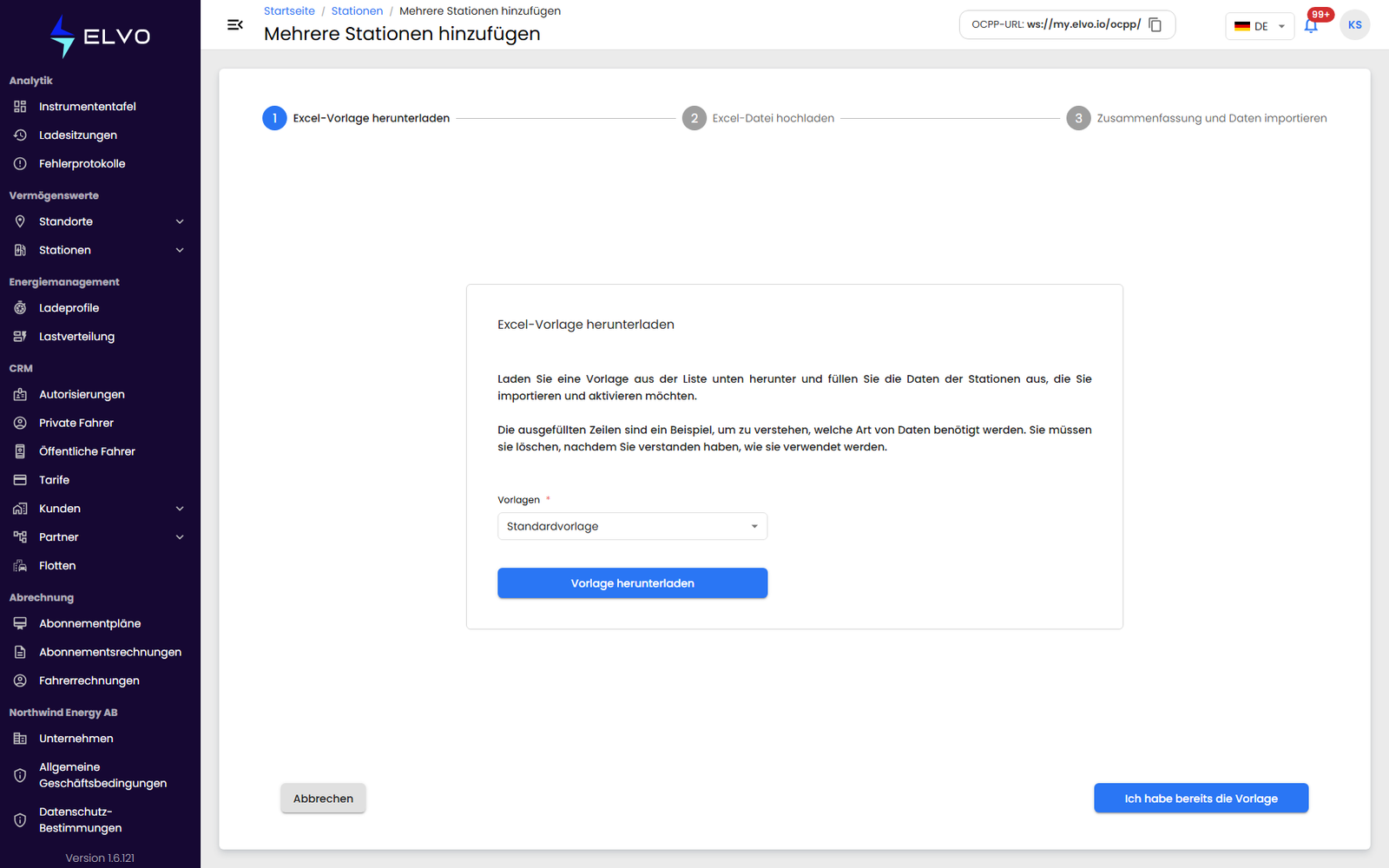
Wählen Sie in der Liste Vorlagen eine Vorlage aus (Standardvorlage, sofern Ihr Betreiber keine weiteren bereitstellt) und klicken Sie auf Vorlage herunterladen. Füllen Sie eine Zeile pro Station aus. Die Vorlage enthält ausgefüllte Beispielzeilen, die zeigen, was in jeder Spalte erwartet wird — löschen Sie diese, sobald Sie das Format verstanden haben. Wenn Sie bereits eine ausgefüllte Datei haben, überspringen Sie diesen Schritt mit Ich habe bereits die Vorlage.
Schritt 2 — Die Datei hochladen
Laden Sie die ausgefüllte Datei hoch. Es muss eine .xlsx- oder
.xls-Datei sein, kleiner als 50MB und mit höchstens 4,998 Zeilen, und ihre
Spaltenüberschriften müssen exakt denen der Vorlage entsprechen.
Die Plattform prüft zuerst den Aufbau der Datei und
validiert anschließend jede Zeile — dabei prüft sie, dass jede Station noch
nicht registriert ist und dass das angegebene Modell, der angegebene Kunde
und der angegebene Standort vorhanden sind.
Schritt 3 — Zusammenfassung und Import
Die Zusammenfassung listet jede Zeile Ihrer Datei mit ihrem Prüfergebnis auf. Zeilen mit einem Problem werden mit dem Grund gekennzeichnet — zum Beispiel „Stations-ID existiert bereits“ — und beim Bestätigen übersprungen; nur gültige Zeilen werden hinzugefügt.
Jede so hinzugefügte Station erscheint in der Stationsliste mit dem Status Nicht aktiviert. Die Stations-ID, die Sie in jeder Zeile angegeben haben, ist die Identität, die diese Station beim Verbinden verwenden muss: Bewahren Sie die ausgefüllte Datei daher auf, denn Sie brauchen diese IDs beim Konfigurieren der Hardware (siehe Abschnitt 4.4).
Wenn etwas schiefgeht
- Stimmen die Spaltenüberschriften Ihrer Datei nicht mit denen der Vorlage überein, wird der gesamte Import blockiert, bevor auch nur eine Zeile verarbeitet wird, mit der Meldung „Das Vorlagenformat stimmt nicht überein“. Laden Sie eine neue Vorlage herunter und versuchen Sie es erneut.
- Eine Datei über 50MB wird bereits beim Hochladen abgelehnt.
- Fehlerhafte Zeilen werden beim Bestätigen übersprungen — nur gültige Zeilen werden gespeichert. Korrigieren Sie die fehlgeschlagenen Zeilen und laden Sie sie separat erneut hoch.
- Ein Netzwerkfehler während des Hochladens zeigt die Meldung „Server nicht verfügbar“ an und behält Ihre ausgewählte Datei bei, damit Sie es erneut versuchen können.