Das Spaltenmenü
Die Symbolleiste jeder Tabelle enthält ein Symbol Spalten, das ein Spaltenmenü öffnet (siehe Abschnitt 2.3 für das Beispiel Ladesitzungen). Das Menü bietet vier Schnellaktionen, gefolgt von je einem Kontrollkästchen pro Spalte:
- Alle ausblenden — blendet alle Spalten aus.
- Reihenfolge zurücksetzen — stellt die Standardreihenfolge der Spalten wieder her.
- Alle loslösen — löst alle von Ihnen angehefteten Spalten wieder los.
- Alle anzeigen — blendet alle Spalten ein.
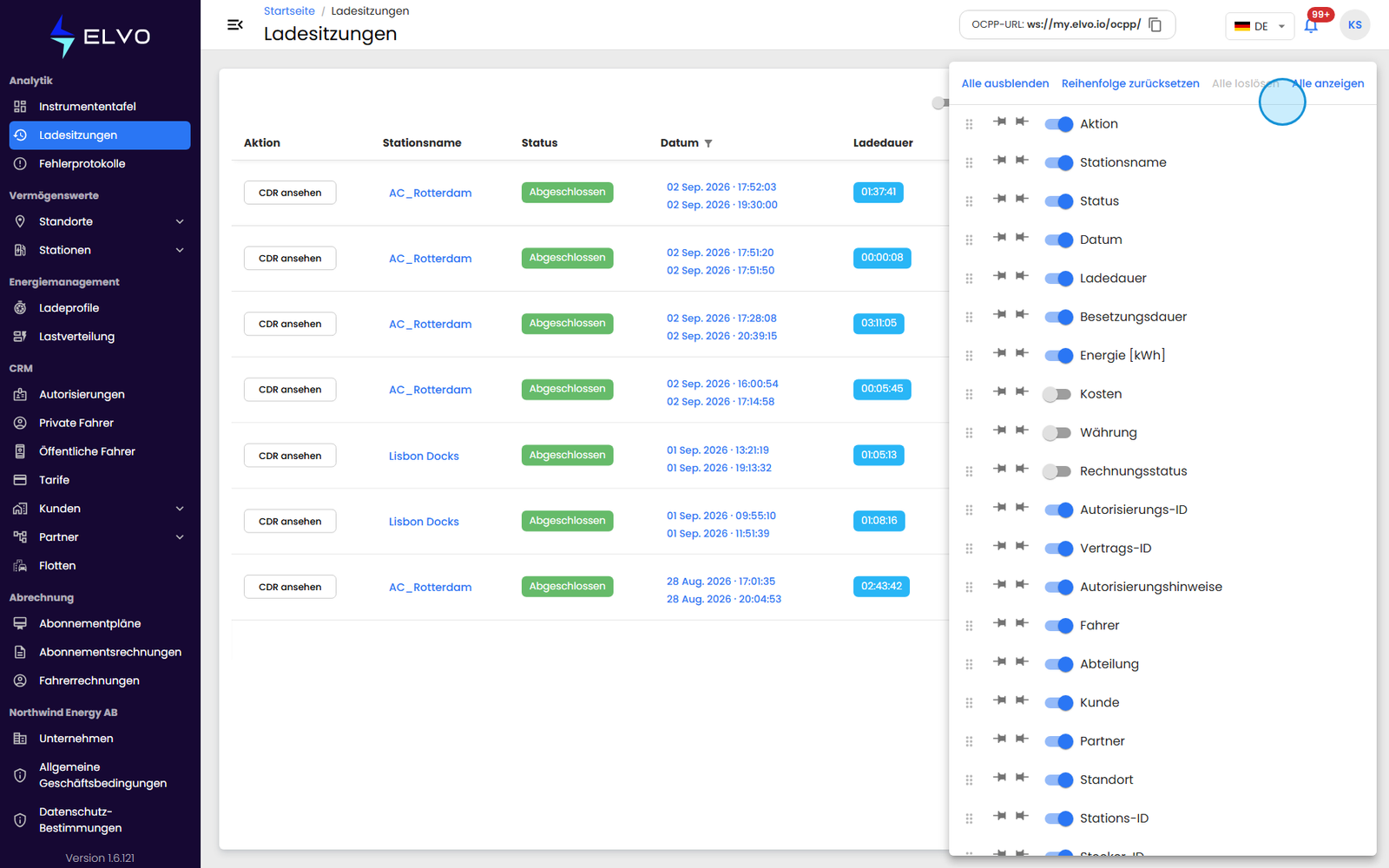
Jede Tabelle legt ihren eigenen Satz verfügbarer Spalten fest sowie die standardmäßig sichtbaren — die genaue Liste finden Sie im eigenen Abschnitt der jeweiligen Tabelle (zum Beispiel Abschnitt 2.3 für Ladesitzungen).
Umsortieren, Anheften und Größe ändern
Ziehen Sie eine Spaltenüberschrift, um die Spalte an eine neue Position zu verschieben. Heften Sie eine Spalte an, damit sie an ihrem Platz bleibt, während Sie den Rest der Tabelle waagerecht scrollen. Ziehen Sie am Rand einer Spalte, um ihre Breite zu ändern. (Zum Sortieren, das ebenfalls über die Spaltenüberschriften erfolgt, siehe Abschnitt 20.1.)
Ihr Layout beibehalten
Spaltenreihenfolge, Sichtbarkeit und Sortierung bleiben für Ihren nächsten Besuch automatisch erhalten. Das gilt für jede Tabelle, unabhängig von deren Einstellung Filter automatisch speichern (Abschnitt 20.2), die nur die Filterwerte steuert.