Die Filterzeile öffnen
Klicken Sie in der Symbolleiste der Tabelle auf Filter, um direkt unter den Spaltenüberschriften eine Filterzeile einzublenden — jede Spalte erhält ihr eigenes Filterfeld. Ein Zähler auf der Schaltfläche zeigt, wie viele Filter gerade aktiv sind, und die Schaltfläche zum Zurücksetzen daneben löscht sie alle auf einmal. Standardmäßig öffnet sich die Tabelle mit der letzten Woche (dem Schnellbereich 1W im Filter Datum).
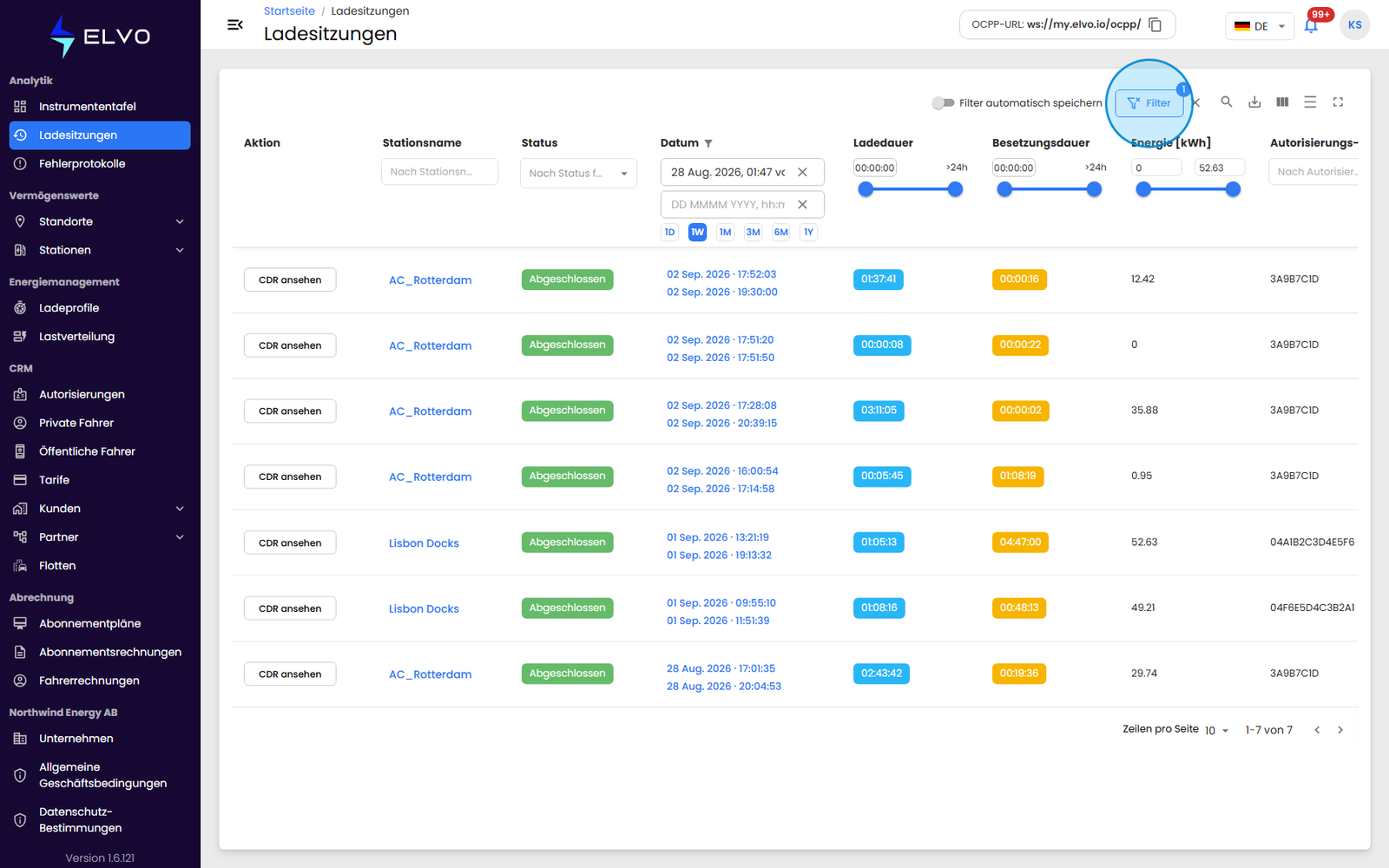
Textspalten (zum Beispiel Stationsname, Autorisierungs-ID oder Fahrer) filtern bereits während der Eingabe. Ladedauer, Besetzungsdauer und Energie [kWh] verwenden Bereichsregler — legen Sie ein Minimum und ein Maximum fest, um die Tabelle einzugrenzen.
Nach Status filtern
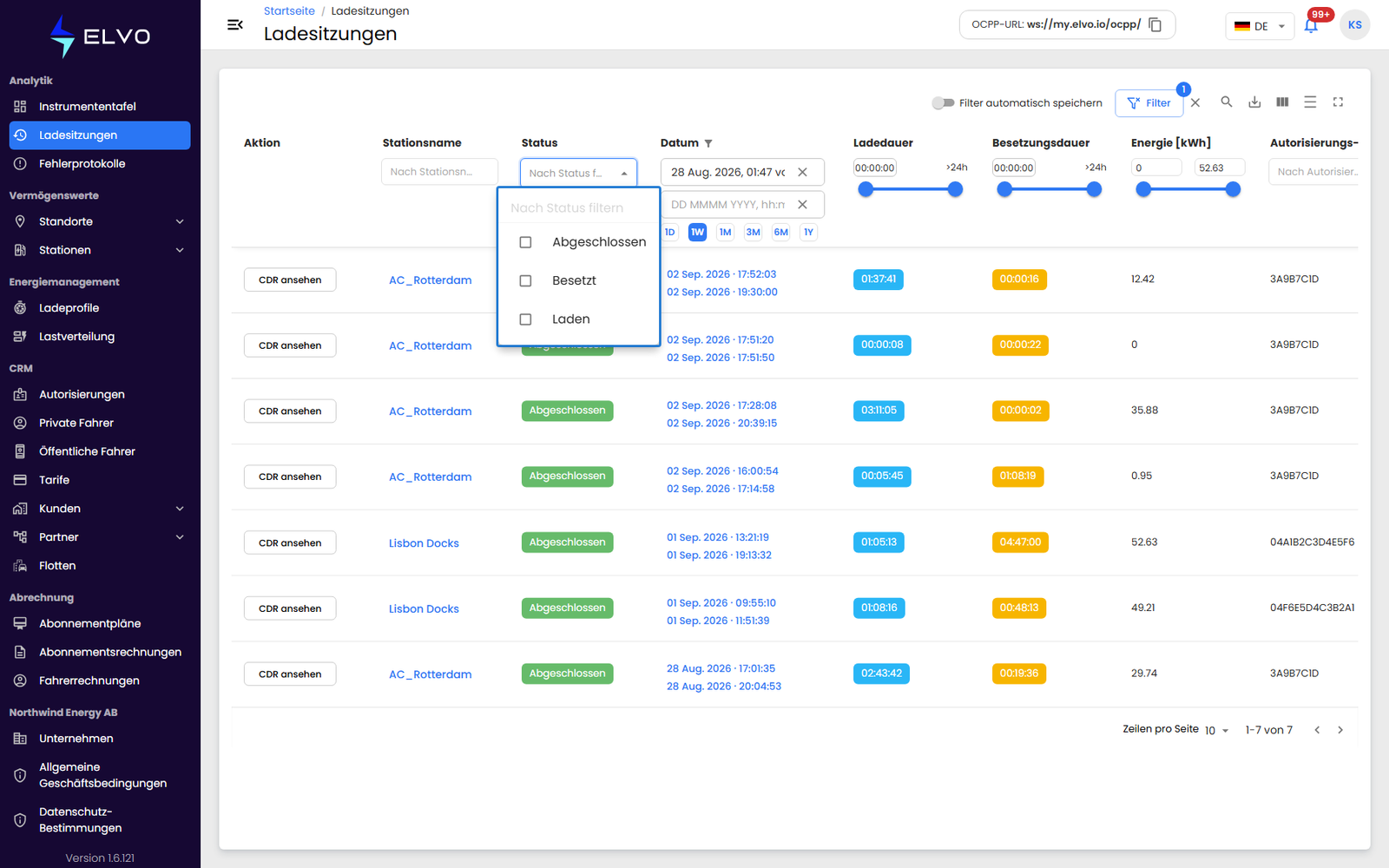
Der Filter Status öffnet eine Liste der Sitzungszustände mit Kontrollkästchen — kreuzen Sie zum Beispiel Abgeschlossen an, um nur beendete Sitzungen zu sehen (was die einzelnen Status bedeuten, steht in Abschnitt 2.1).
Nach Datum filtern
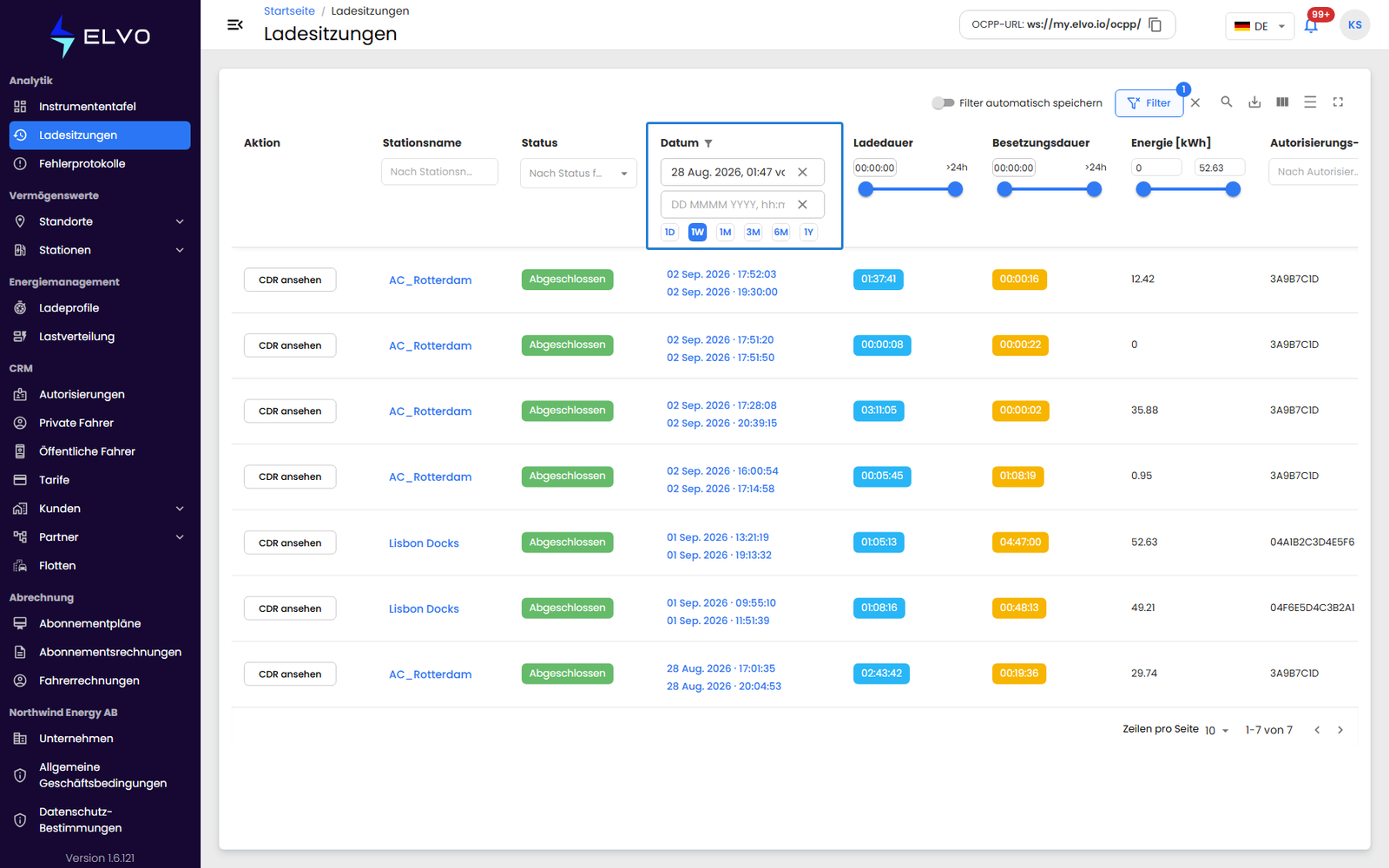
Mit dem Filter Datum grenzen Sie die Tabelle auf einen Zeitraum ein. Wählen Sie ein genaues Start- und Enddatum, oder nutzen Sie einen der Schnellbereiche — 1D, 1W, 1M, 3M, 6M, 1Y —, um direkt zu einem gängigen Zeitfenster zu springen.
In allen Spalten suchen
Ein Suchfeld in der Symbolleiste durchsucht alle sichtbaren Spalten auf einmal — nutzen Sie es zum schnellen Nachschlagen, statt einzelne Filter zu setzen.
Ihre Filtereinstellung speichern
Schalten Sie Filter automatisch speichern ein, um Ihre aktuelle Filterauswahl für den nächsten Aufruf der Seite „Ladesitzungen“ zu behalten. Schalten Sie die Option aus, wenn Sie lieber jedes Mal ohne gesetzte Filter beginnen möchten.
Nach Excel exportieren
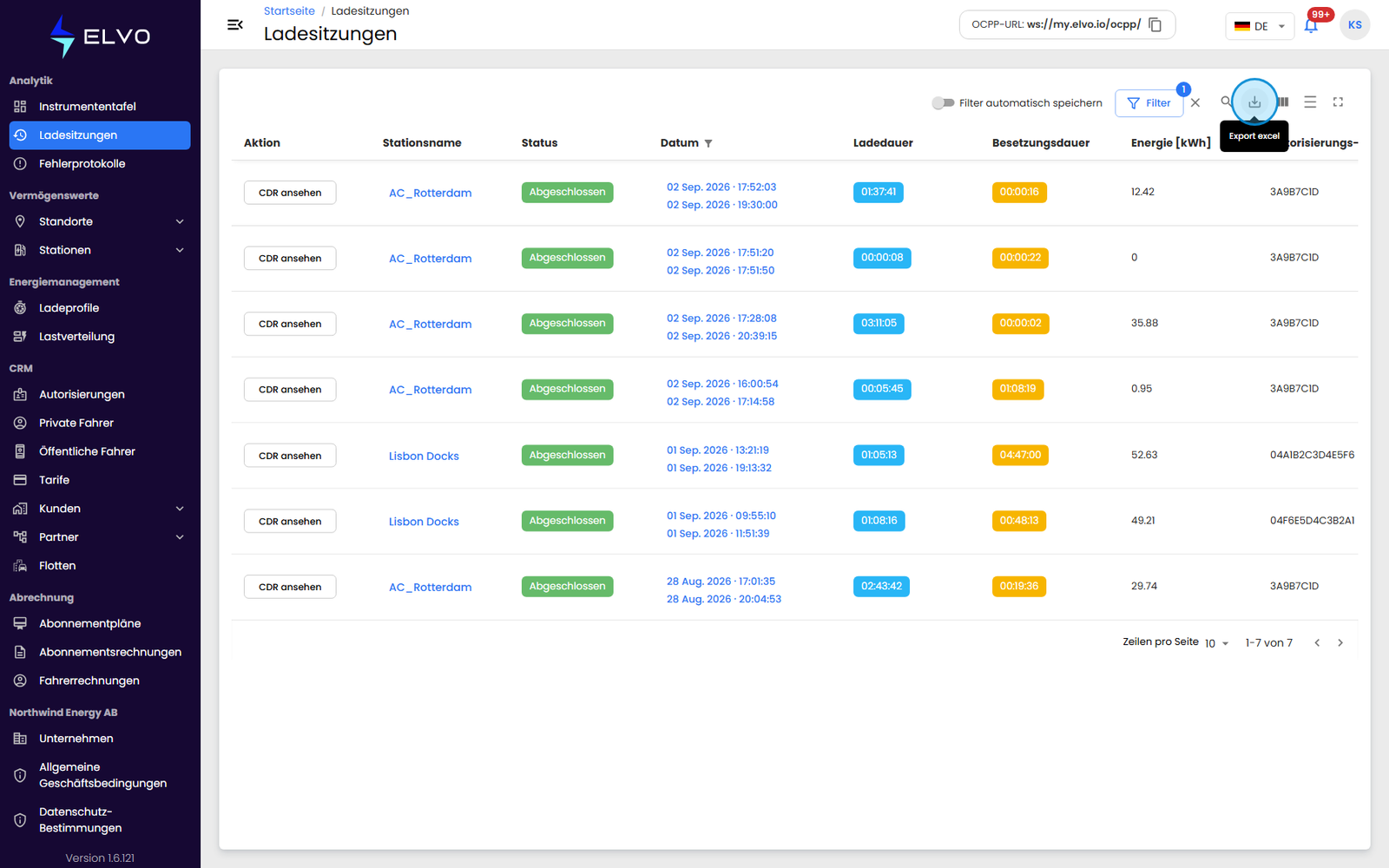
Klicken Sie oben rechts in der Symbolleiste auf das Export-Symbol (der Tooltip lautet Export excel), um die aktuell in der Tabelle angezeigten Sitzungen als Tabellenkalkulation herunterzuladen. Der Export berücksichtigt Ihre aktiven Filter — er lädt nur die gefilterten Zeilen herunter, nicht Ihren gesamten Sitzungsverlauf.