Où ajouter un utilisateur
Les utilisateurs de la plateforme s’ajoutent séparément pour chaque niveau de compte. Le personnel de votre propre tenant, celui de chaque partenaire et celui de chaque client disposent chacun de leur propre espace Utilisateurs, qui utilisent tous le même formulaire Ajouter un utilisateur :
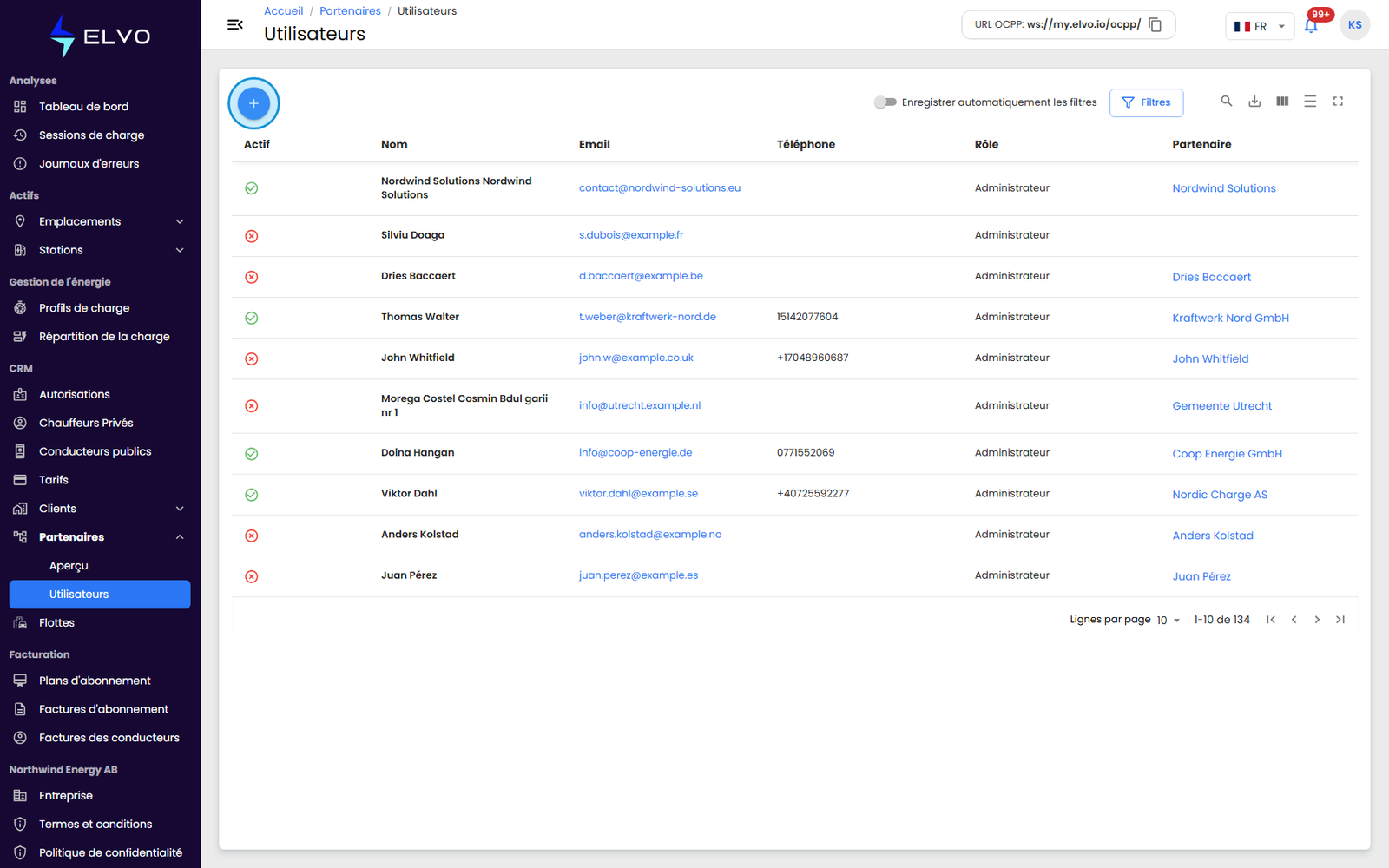
- Partenaires — dans la barre latérale, ouvrez CRM et sélectionnez Partenaires, puis passez au menu Utilisateurs.
- Clients — dans la barre latérale, ouvrez CRM et sélectionnez Clients, puis passez au menu Utilisateurs.
- Entreprise — ouvrez Entreprise dans la barre latérale et sélectionnez l’onglet Utilisateurs.
Depuis n’importe laquelle de ces listes d’utilisateurs, cliquez sur le bouton + pour ouvrir le formulaire d’ajout d’utilisateur.
Renseigner le formulaire
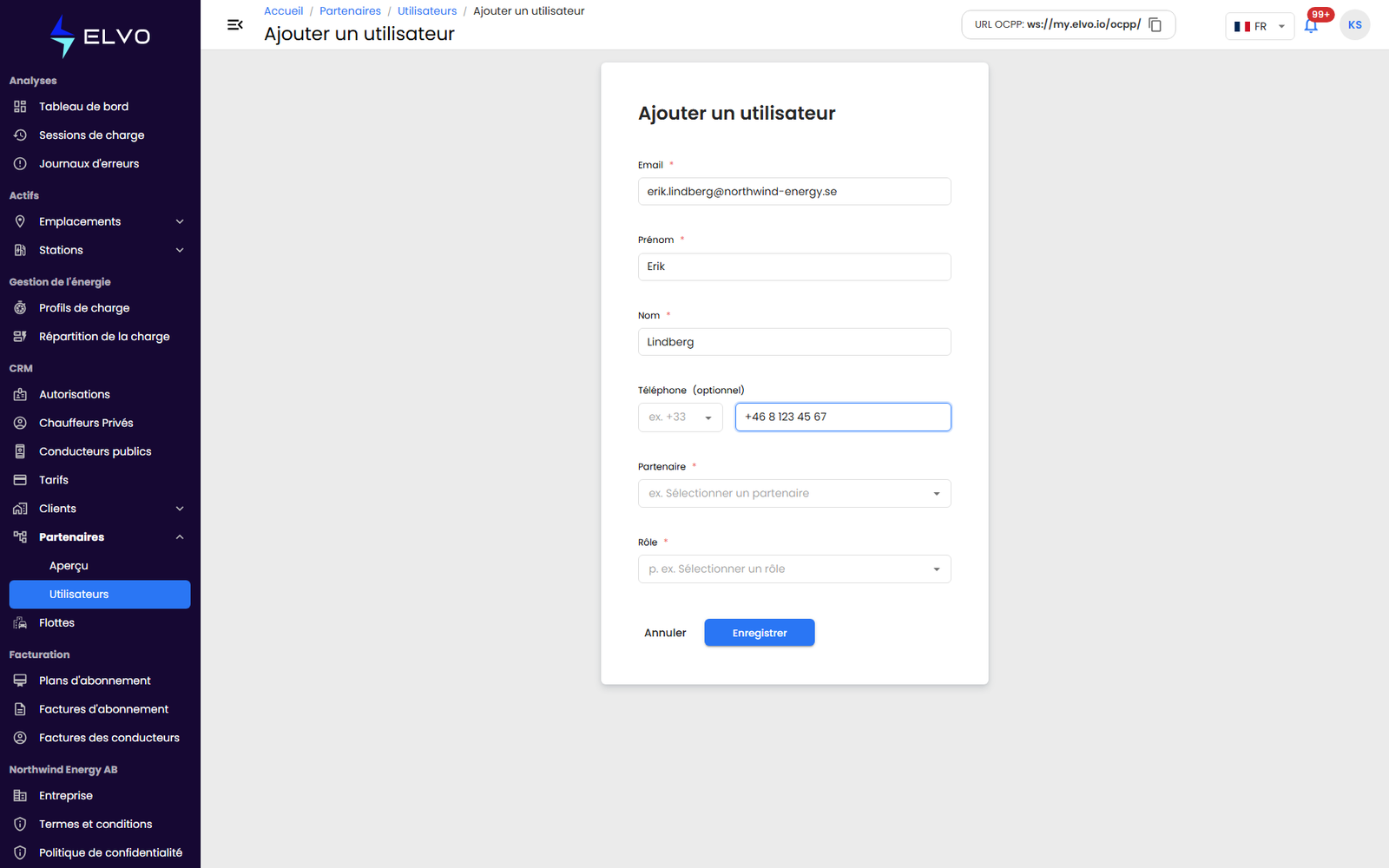
Le formulaire d’ajout d’utilisateur est identique dans les trois espaces :
- Email — obligatoire ; l’adresse ne doit pas déjà être enregistrée sur la plateforme.
- Prénom et Nom — obligatoires.
- Téléphone — facultatif.
- Rôle — obligatoire ; la liste des rôles attribuables est filtrée selon votre propre niveau de permissions (voir la section 17.2 pour la hiérarchie des rôles).
- {tier: enterprise} Un sélecteur Partenaire apparaît également ici (un sélecteur Client lorsque vous ajoutez depuis l’espace Clients), qui vous permet de choisir le compte auquel appartient le nouvel utilisateur.
Renseignez les champs et cliquez sur Enregistrer.
Si l’adresse e-mail est déjà utilisée, la plateforme affiche une erreur au lieu de soumettre le formulaire. Un format d’adresse e-mail non valide est signalé directement dans le champ avant que vous puissiez soumettre, et le formulaire bloque l’envoi tant que tous les champs obligatoires ne sont pas renseignés.
Après l’envoi
L’enregistrement affiche une confirmation et vous ramène à la liste des utilisateurs, avec la ligne du nouvel utilisateur mise en évidence. Le nouvel utilisateur reçoit ensuite un e-mail de confirmation pour activer son compte.
La modification et la suppression d’un utilisateur existant sont traitées à la section 17.3 (Modifier un utilisateur) et à la section 17.4 (Supprimer un utilisateur).