Ouvrir le formulaire d’enregistrement
Depuis la liste des clients (section 13.1), cliquez sur le bouton +. Vous pouvez saisir vous-même toutes les informations du client, ou lui envoyer une invitation par e-mail pour qu’il complète lui-même son enregistrement (voir « Inviter un client par e-mail » ci-dessous) — dans les deux cas, vous choisissez d’abord si le client est un Individu ou une Entreprise.
- {tier: enterprise} Un sélecteur Partenaire est le premier champ des deux formulaires d’enregistrement — choisissez le partenaire auquel le nouveau client appartient.
- {tier: partner} Les nouveaux clients sont automatiquement rattachés à votre propre compte partenaire ; aucune sélection de partenaire n’est donc nécessaire.

Enregistrer un client individu
-
Renseignez la première étape : Partenaire ({tier: enterprise}), Email, Prénom, Nom, Téléphone (indicatif pays + numéro), Adresse personnelle, une Photo de profil facultative et le Rôle de l’utilisateur.
-
L’étape suivante demande les informations de facturation — saisissez l’IBAN du client si vous en disposez. Les numéros de téléphone et les IBAN sont validés au fur et à mesure de la saisie ; un téléphone ou un IBAN non valide vous empêche de continuer.
-
À la dernière étape, définissez directement un mot de passe pour le nouveau compte client, ou cochez la case pour envoyer plutôt un e-mail d’invitation afin que le client définisse lui-même son mot de passe.
-
Cliquez sur Enregistrer.
En cas de succès, la plateforme affiche un message de confirmation et vous ramène à la liste des clients, la ligne du nouveau client étant mise en évidence.
Si l’e-mail est déjà enregistré, la plateforme affiche une erreur au lieu de soumettre le formulaire. Tous les champs obligatoires doivent être renseignés, et un téléphone ou un IBAN non valide est signalé directement dans le champ, avant que vous puissiez soumettre le formulaire.

Enregistrer un client entreprise
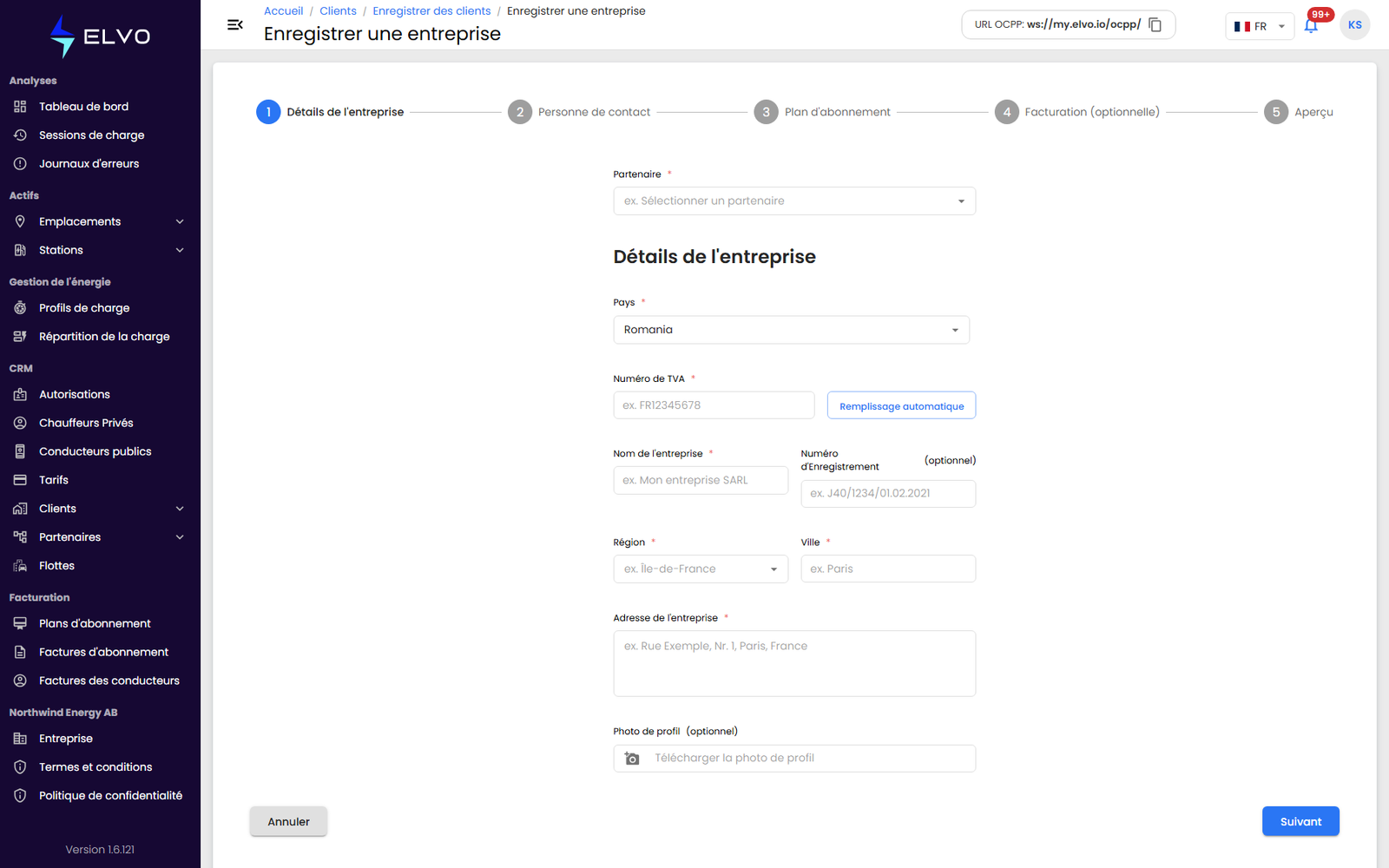
L’enregistrement d’une entreprise commence par les informations de l’entreprise elle-même — les champs de la première étape, dans l’ordre : Partenaire ({tier: enterprise}), Pays, Numéro de TVA (le code fiscal, par ex. RO12345678), Nom de l’entreprise, Numéro d’Enregistrement (numéro facultatif du registre du commerce, par ex. J40/1234/01.02.2021), Région, Ville, Adresse de l’entreprise et une Photo de profil facultative.
La saisie du numéro de TVA lance une recherche de l’entreprise dans le registre public et remplit automatiquement les champs du nom et de l’adresse de l’entreprise. Si la recherche échoue, renseignez ces champs à la main (voir la section 16.5).
Cliquez sur Enregistrer pour soumettre le formulaire. Les mêmes règles de validation et les mêmes cas d’échec décrits ci-dessus pour les clients individus s’appliquent également ici.
Inviter un client par e-mail
Au lieu de saisir vous-même les informations du client, choisissez l’option d’invitation Individu ou Entreprise pour lui envoyer une invitation par e-mail afin qu’il complète lui-même son enregistrement.