Démarrer le parcours d’ajout groupé
Depuis le panneau de contrôle des stations, cliquez sur le bouton + et
choisissez Ajouter plusieurs stations (voir la section 4.1) pour ouvrir le
parcours d’ajout groupé, à l’adresse /stations/add-multiple-stations. Le
parcours compte trois étapes — Télécharger le modèle Excel, Télécharger
le fichier Excel et Résumé et importation des données — et enregistre
toutes les stations valides en une seule fois. Les stations ne sont pas encore
utilisables à l’issue du parcours ; voir la section 4.4 pour l’étape qui met
chacune d’elles en service.
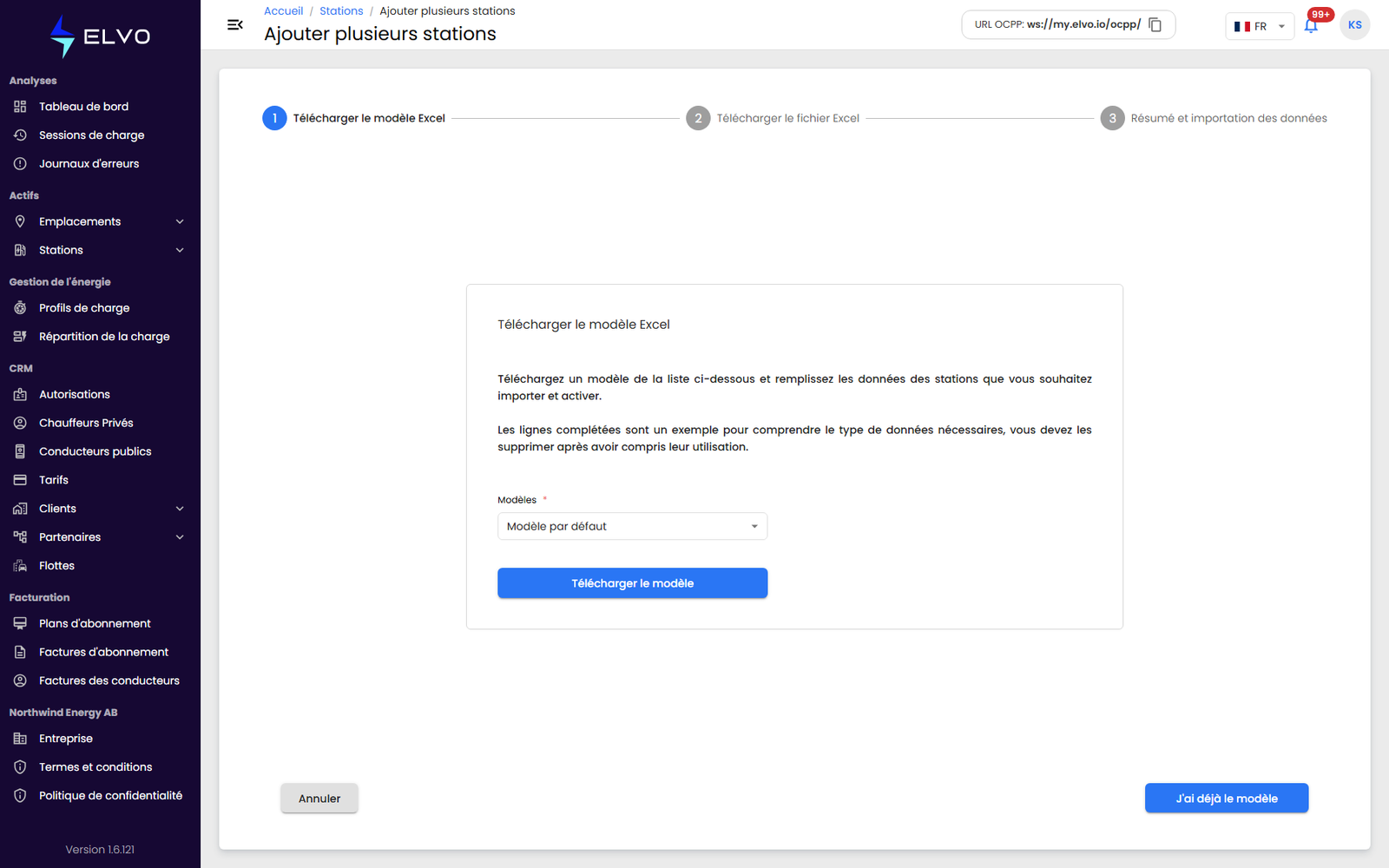
Étape 1 — Télécharger le modèle Excel
Choisissez un modèle dans la liste Modèles (Modèle par défaut, sauf si votre opérateur en propose d’autres) et cliquez sur Télécharger le modèle. Remplissez une ligne par station. Le modèle est livré avec des lignes d’exemple complétées qui montrent ce que chaque colonne attend — supprimez-les une fois le format compris. Si vous disposez déjà d’un fichier complété, passez directement à la suite avec J’ai déjà le modèle.
Étape 2 — Envoyer le fichier
Envoyez le fichier complété. Il doit s’agir d’un fichier .xlsx ou .xls, de
moins de 50MB, comptant au maximum 4,998 lignes, et ses en-têtes de colonnes
doivent correspondre exactement à ceux du modèle. La
plateforme contrôle d’abord la structure du fichier, puis valide chaque ligne
— en vérifiant que chaque station n’est pas déjà enregistrée et que le modèle,
le client et l’emplacement référencés existent bien.
Étape 3 — Résumé et importation
Le résumé liste chaque ligne de votre fichier avec son résultat de validation. Les lignes qui posent problème sont signalées avec le motif — par exemple, « L’ID de station existe déjà » — et sont ignorées lorsque vous confirmez ; seules les lignes valides sont ajoutées.
Chaque station ajoutée de cette manière apparaît dans la liste des stations avec le statut Non activée. L’ID de station que vous avez indiqué sur chaque ligne est l’identité que cette station devra utiliser pour se connecter : conservez donc le fichier complété, car vous aurez besoin de ces ID au moment de configurer le matériel (voir la section 4.4).
En cas de problème
- Si les en-têtes de colonnes de votre fichier ne correspondent pas à ceux du modèle, l’importation entière est bloquée avant même le traitement de la moindre ligne, avec le message « Le format du modèle ne correspond pas ». Téléchargez un nouveau modèle et réessayez.
- Un fichier de plus de 50MB est refusé dès l’envoi.
- Les lignes en erreur sont ignorées lorsque vous confirmez — seules les lignes valides sont enregistrées. Corrigez les lignes en échec et renvoyez-les séparément.
- Une erreur réseau pendant l’envoi affiche le message « Serveur indisponible » et conserve le fichier sélectionné pour que vous puissiez réessayer.