Les filtres disponibles
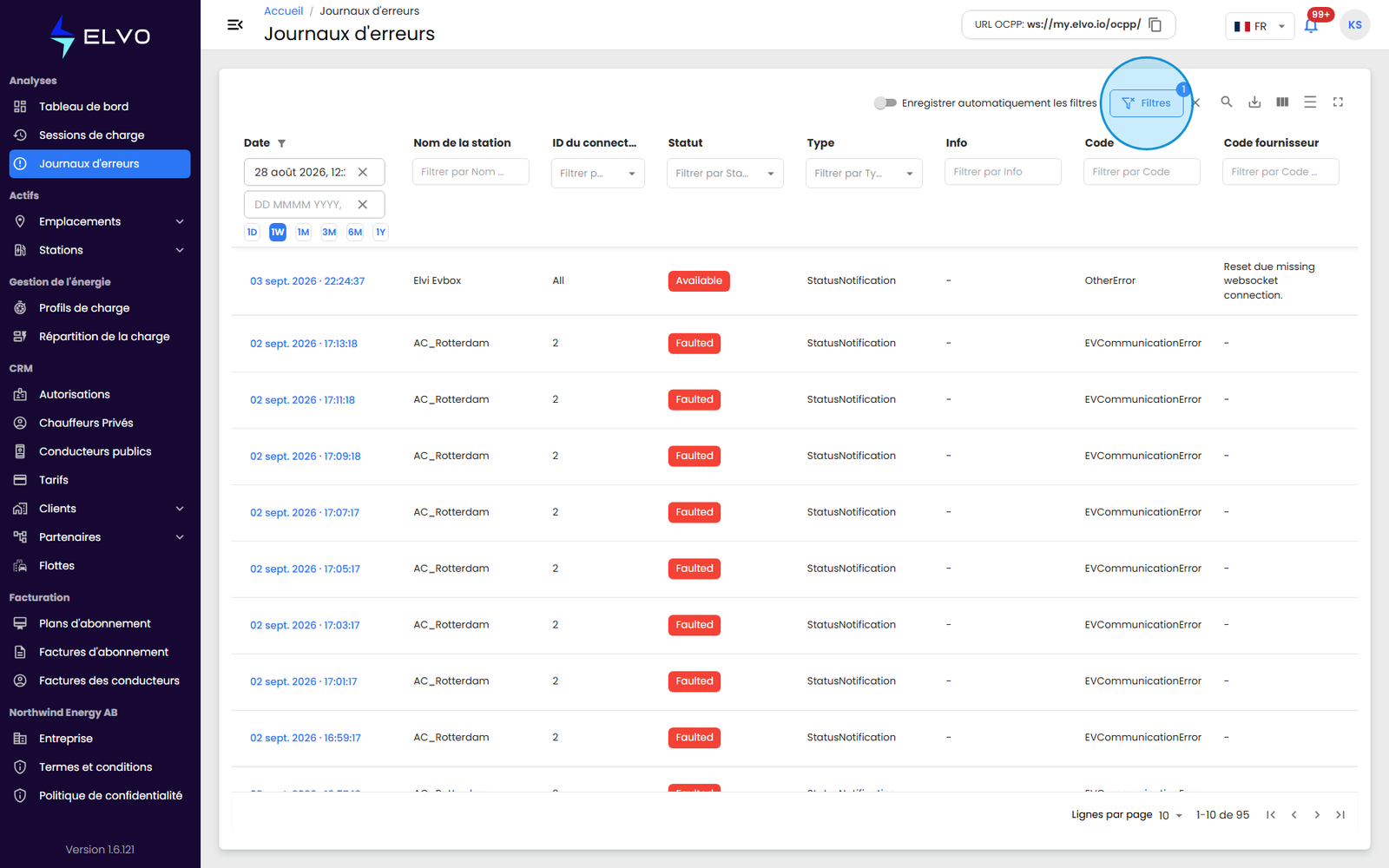
Cliquez sur Filtres dans la barre d’outils du tableau pour faire apparaître une ligne de filtres juste sous les en-têtes de colonnes — chaque colonne dispose de son propre contrôle de filtre. Voici ceux que vous utiliserez le plus :
- Date — la période sur laquelle porte la recherche.
- Nom de la station — restreint la liste à une seule station.
- ID du connecteur — restreint la liste à un seul connecteur.
- Type — restreint la liste à une seule catégorie d’erreur.
Une pastille sur le bouton Filtres indique combien de filtres sont actifs, et le bouton de réinitialisation situé à côté les efface tous et rétablit la vue par défaut sur 7 jours.
Modifier un filtre relance la recherche immédiatement. Le tableau ne s’actualise pas de lui-même entre deux modifications — si vous surveillez l’apparition de nouvelles erreurs, réappliquez un filtre (ou rechargez la page) pour récupérer les données les plus récentes.
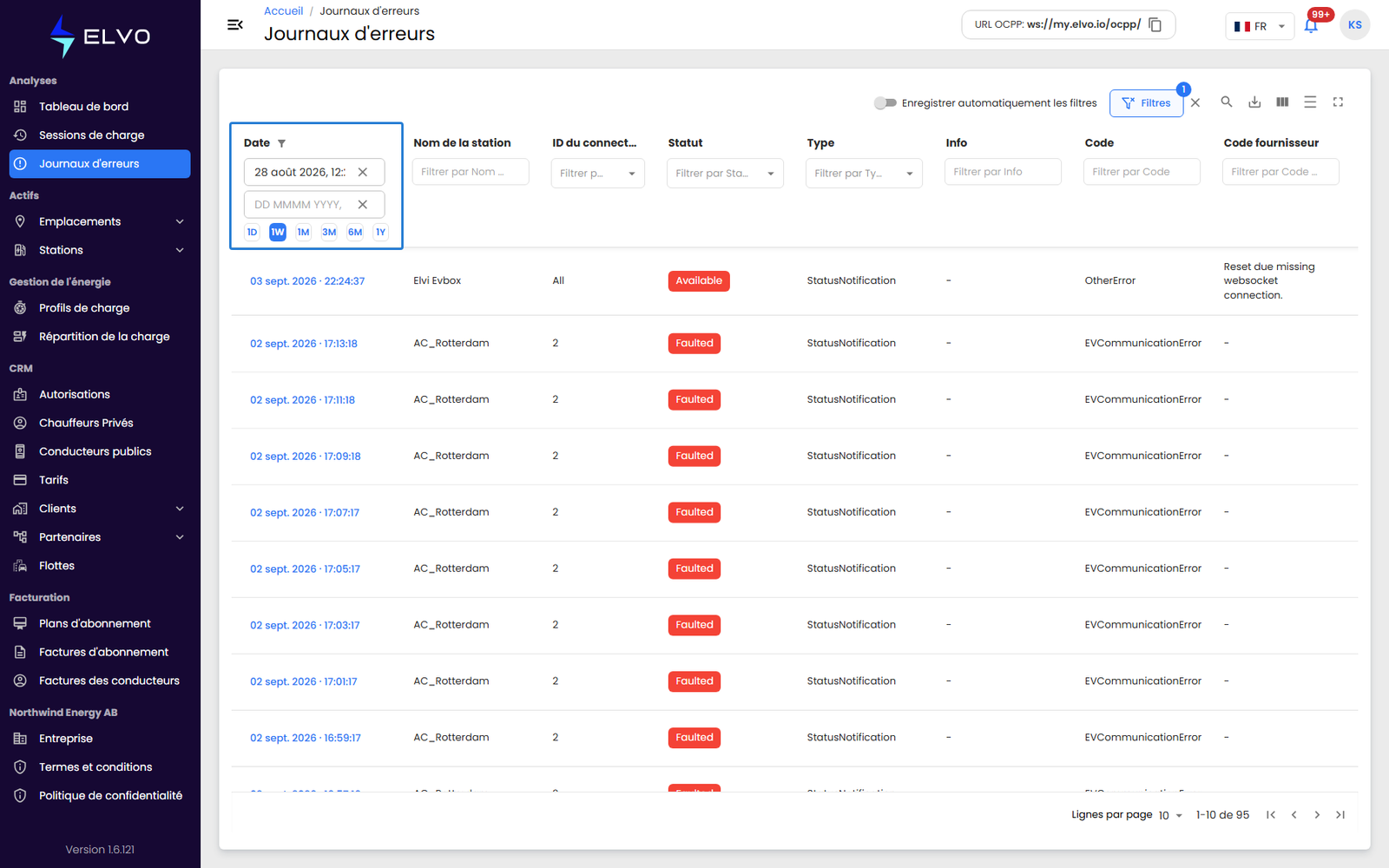
Les filtres de période rapide
Plutôt que de définir une plage de dates personnalisée, utilisez les boutons de période rapide — 1D, 1W, 1M, 3M, 6M, 1Y — pour appliquer instantanément une période courante : un jour, une semaine, un mois, trois mois, six mois ou un an.
Recherche et préférences enregistrées
Un champ de recherche globale interroge d’un seul coup toutes les colonnes du tableau, ce qui est utile lorsque vous connaissez une partie de ce que vous cherchez sans savoir à quel filtre cela se rapporte.
Activez Enregistrer automatiquement les filtres pour retrouver votre sélection de filtres appliquée à la prochaine ouverture de la page. Lorsque l’option est désactivée, le tableau revient à la vue par défaut à votre visite suivante.
Repérer les erreurs récurrentes
La page ne regroupe ni ne comptabilise automatiquement les erreurs récurrentes. Pour repérer un problème qui se répète, combinez les filtres Nom de la station, ID du connecteur et Type sur une plage de dates plus large — le tableau fait alors apparaître toutes les occurrences passées de ce problème précis.