Sur my.elvo.io, vous pouvez créer votre compte sans contacter Elvo : vous
vous inscrivez avec votre adresse e-mail (ou un compte Google), puis un court
assistant de démarrage recueille vos données personnelles et celles de votre
entreprise et vous permet de démarrer un essai gratuit.
L’inscription en libre-service n’existe que sur my.elvo.io. Les domaines
en marque blanche sont sur invitation uniquement — un administrateur y crée
votre compte (voir la section 17.1).
Un compte auto-inscrit est un compte Partenaire : la plateforme crée une fiche entreprise pour vous et vous en fait l’administrateur, de sorte que vous pouvez ajouter des bornes, des utilisateurs et des conducteurs immédiatement (voir la section 19.2 pour les possibilités du niveau Partenaire).
Avant de commencer
Ayez sous la main les éléments suivants — l’assistant ne peut pas être fermé tant que ses étapes ne sont pas terminées :
- une boîte e-mail que vous pouvez ouvrir immédiatement (le code de connexion arrive par e-mail) ;
- les données d’immatriculation de votre entreprise : pays, numéro de TVA ou identifiant d’entreprise, raison sociale, adresse ;
- éventuellement, le mot de passe que vous souhaitez utiliser pour vos prochaines connexions.
S’inscrire avec son adresse e-mail
- Ouvrez
https://my.elvo.io. La page s’intitule Connexion / Inscription et n’affiche qu’un champ Email. - Saisissez votre adresse e-mail et cliquez sur Continuer. La plateforme vous envoie un code à 4 chiffres par e-mail et passe à l’étape de saisie du code (le libellé du champ est actuellement affiché en espagnol, voir la section 18.1) — la même étape que pour un compte existant ; rien sur la page n’indique encore que l’adresse est nouvelle.
- Saisissez le code et cliquez sur Connexion. Votre compte est créé et l’assistant de démarrage s’ouvre par-dessus le tableau de bord.

Si le code n’arrive pas dans la minute, vérifiez votre dossier de courrier indésirable, puis rechargez la page de connexion et saisissez à nouveau votre e-mail pour demander un nouveau code.
Alternative Google. Cliquez sur Continuer avec Google au-dessus du champ e-mail et choisissez un compte Google. Si aucun compte de plateforme n’existe pour cette adresse, il est créé sur-le-champ et le même assistant de démarrage s’ouvre (voir la section 19.3).
L’assistant de démarrage
L’assistant s’ouvre automatiquement la première fois qu’un compte auto-inscrit arrive sur le tableau de bord. Il comporte quatre étapes (trois lorsqu’aucun plan d’abonnement en libre-service n’est proposé) et affiche un compteur Étape X sur Y. Vous ne pouvez pas le fermer ; les seules issues sont de terminer les étapes ou d’utiliser le lien Déconnexion dans son coin supérieur droit. Si vous vous déconnectez en cours de route, l’assistant se rouvre à la première étape inachevée lors de votre prochaine connexion. Les étapes 2 à 4 disposent d’un bouton Retour.
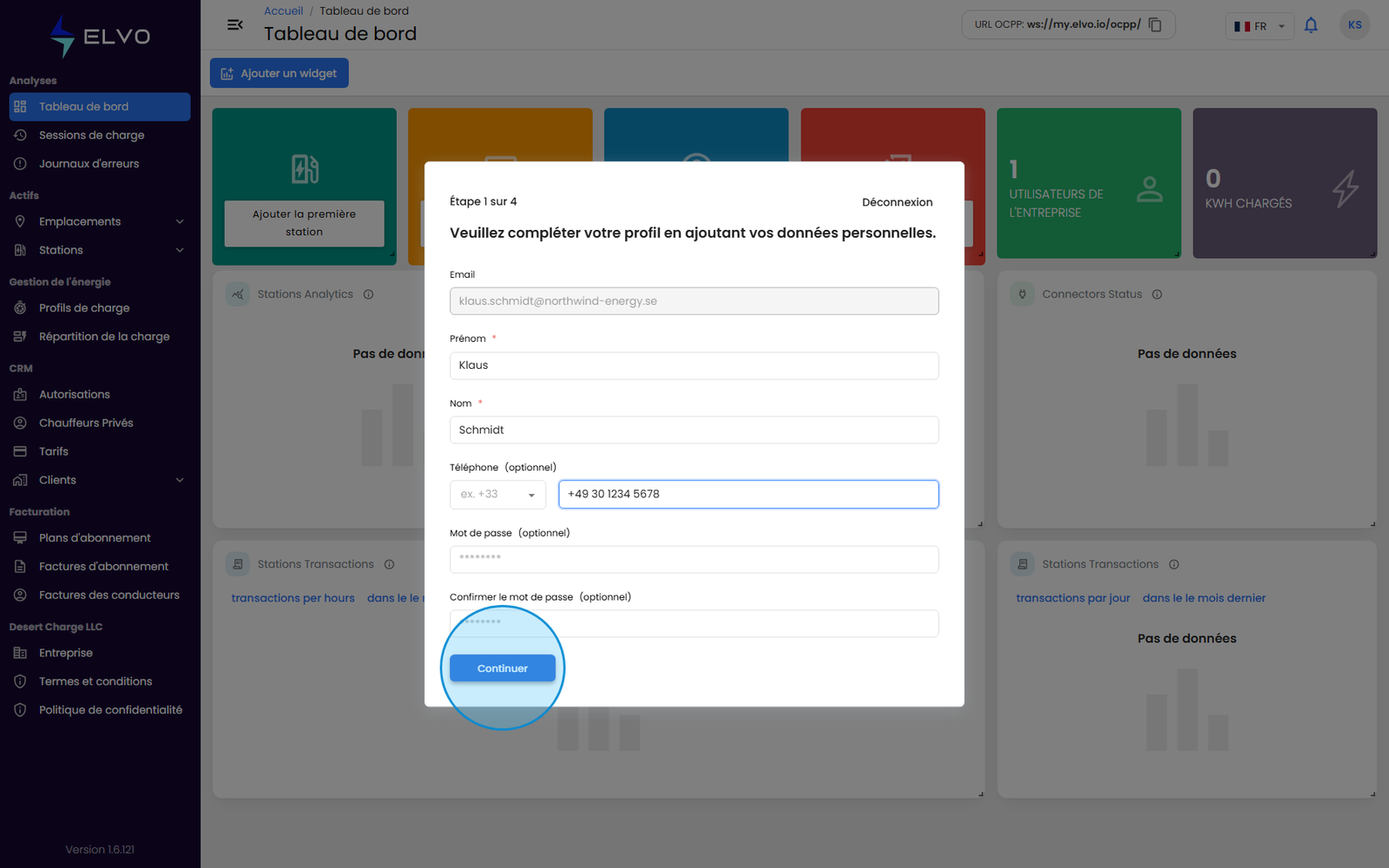
Étape 1 — Données personnelles
L’étape s’intitule Veuillez compléter votre profil en ajoutant vos données personnelles. Votre Email est affiché mais ne peut pas être modifié.
- Saisissez votre Prénom et votre Nom (obligatoires) et, éventuellement, votre Téléphone — un sélecteur d’indicatif suivi du numéro.
- Définissez éventuellement un Mot de passe et confirmez-le. Si vous en définissez un, les prochaines connexions demanderont le mot de passe au lieu d’un code e-mail (voir la section 19.3) ; si vous laissez les deux champs vides, vous continuez à vous connecter avec un code.
- Cliquez sur Continuer.
Étape 2 — Détails de l’entreprise
Tous les champs sont obligatoires sauf Numéro d’Enregistrement. Le formulaire est le même que celui utilisé pour les clients et partenaires de type entreprise (voir la section 13.2) ; il inclut donc la recherche automatique d’entreprise décrite à la section 16.5.
- Sélectionnez d’abord votre Pays (le champ est prérempli avec la Roumanie) — la recherche TVA et le champ Région en dépendent.
- Saisissez votre Numéro de TVA et quittez le champ (ou cliquez sur Remplissage automatique). Pour un numéro de TVA de l’UE ou un code fiscal roumain, la plateforme recherche l’entreprise et remplit pour vous le Nom de l’entreprise, le Numéro d’Enregistrement, la Région, la Ville et l’Adresse de l’entreprise ; une coche verte apparaît dans le champ. Vérifiez les valeurs et cliquez sur Continuer.
- Complétez les champs laissés vides par la recherche, puis cliquez sur Continuer.
Saisir les détails de l’entreprise manuellement
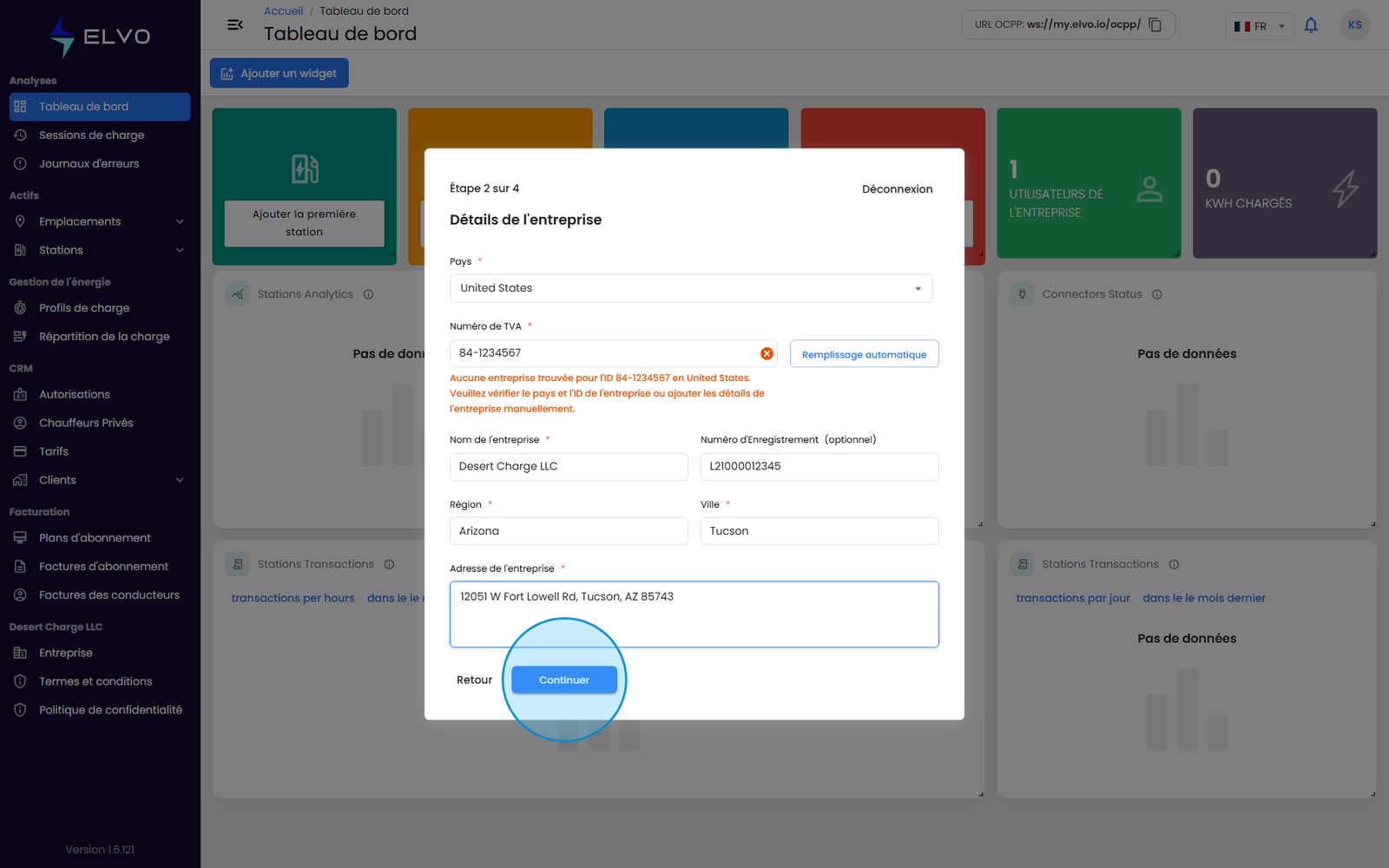
La recherche ne connaît que les numéros de TVA de l’UE et les codes fiscaux roumains. Pour tout autre identifiant — un EIN américain, un numéro de société britannique, un IDE suisse, etc. — ou lorsque le numéro n’est tout simplement pas trouvé, le champ affiche un avertissement orange : Aucune entreprise trouvée pour l’ID … Veuillez vérifier le pays et l’ID de l’entreprise ou ajouter les détails de l’entreprise manuellement. Pour un pays hors UE, un avis rouge du type Country code “US” is not a recognised EU VAT prefix apparaît également en haut de la page ; fermez-le avec son X.
Aucun de ces messages ne vous bloque. Il n’existe pas de mode « saisie manuelle » distinct — les champs situés sous l’avertissement constituent la saisie manuelle. Pour continuer :
- Conservez l’identifiant de votre entreprise dans Numéro de TVA. Le
champ est obligatoire, mais il accepte n’importe quelle valeur : saisissez
l’identifiant sous lequel votre entreprise est immatriculée (par exemple un
EIN américain tel que
84-1234567). - Saisissez vous-même le Nom de l’entreprise, la Ville et l’Adresse de l’entreprise. Le Numéro d’Enregistrement (numéro au registre du commerce) est facultatif.
- Renseignez la Région. Pour la Roumanie, il s’agit d’une liste de
départements ; pour tout autre pays, c’est un champ de texte libre —
saisissez votre État, province ou région (par exemple
Arizona). - Cliquez sur Continuer.

Si Continuer semble ne rien faire, un champ obligatoire est encore vide : le formulaire l’entoure en rouge et n’avance pas tant que tous les champs obligatoires — y compris Région — ne sont pas renseignés.
Étape 3 — Pour quelle activité souhaitez-vous utiliser Elvo ?
Choisissez une carte : CPO (vous exploitez des bornes et souhaitez les connecter, les surveiller et les gérer), Vendeur (vous vendez ou installez des bornes et souhaitez proposer une solution de gestion à vos clients) ou Autre, qui vous demande quelques mots sur votre cas d’usage. Cliquez sur Continuer.

Étape 4 — Choisis ton abonnement
La dernière étape liste les plans d’abonnement en libre-service. Chaque carte indique le prix mensuel par borne ou par connecteur, facturé après 30 jours d’essai gratuit, ainsi que les éventuels frais de transaction sur les sessions de recharge payantes ; la première carte porte la mention LE PLUS POPULAIRE. Une carte distincte Enterprise (Géré) s’adresse aux grands réseaux — son bouton Demander un devis ouvre la page de contact d’Elvo dans un nouvel onglet et ne modifie pas votre compte.
-
Cliquez sur Commencer l’essai gratuit de 30 jours sur un plan pour l’activer. La plateforme confirme par Plan d’abonnement activé avec succès, ferme l’assistant et affiche le tableau de bord. Vous pourrez changer de plan plus tard depuis Entreprise → Plan d’abonnement (section 16.4).
-
L’étape n’a pas de bouton pour passer. Si vous n’êtes pas prêt à choisir, utilisez Retour pour revoir les étapes précédentes ou Déconnexion ; l’assistant se rouvrira à cette étape lors de votre prochaine connexion.
-
Lorsqu’aucun plan en libre-service n’est disponible, cette étape est ignorée et l’assistant se ferme après l’étape 3.

Après l’assistant : le Guide de configuration
Une fois l’assistant fermé, une carte Guide de configuration reste sur le tableau de bord avec un compteur d’avancement (N sur 4 terminé) et un lien Suivant : vers le prochain élément ouvert. Chaque élément est un lien vers la page où vous le complétez :
- Choisir un plan d’abonnement — Entreprise → Plan d’abonnement (section 16.4) ; déjà fait si vous avez démarré un essai à l’étape 4.
- Ajouter un moyen de paiement — Entreprise → Moyens de paiement (section 16.1).
- Compléter les informations de l’entreprise — Entreprise → Détails de l’entreprise (section 16.1).
- Compléter les informations de facturation — Entreprise → Entité de facturation (section 16.3).
La carte peut être repliée avec la flèche dans son coin. Lorsque les quatre éléments sont terminés, elle affiche Tout est prêt ! pendant quelques secondes, puis disparaît définitivement.
Anciennes routes d’inscription
Les versions précédentes proposaient des pages d’inscription dédiées pour les
comptes Particulier, Entreprise et Partenaire (sous
/auth/register/...). Ces routes redirigent désormais vers la page de
connexion — l’étape e-mail ci-dessus est l’unique point d’entrée (vérifié en
production le 2026-07-16 sur la v1.6.94 et à nouveau pour cette réécriture).
Les opérateurs enregistrent toujours les clients depuis CRM → Clients
(section 13.2) et les partenaires depuis CRM → Partenaires (section 14.2) ;
l’ancien formulaire public partenaire est décrit à la section 14.4.