Ouvrir le formulaire d’emplacement
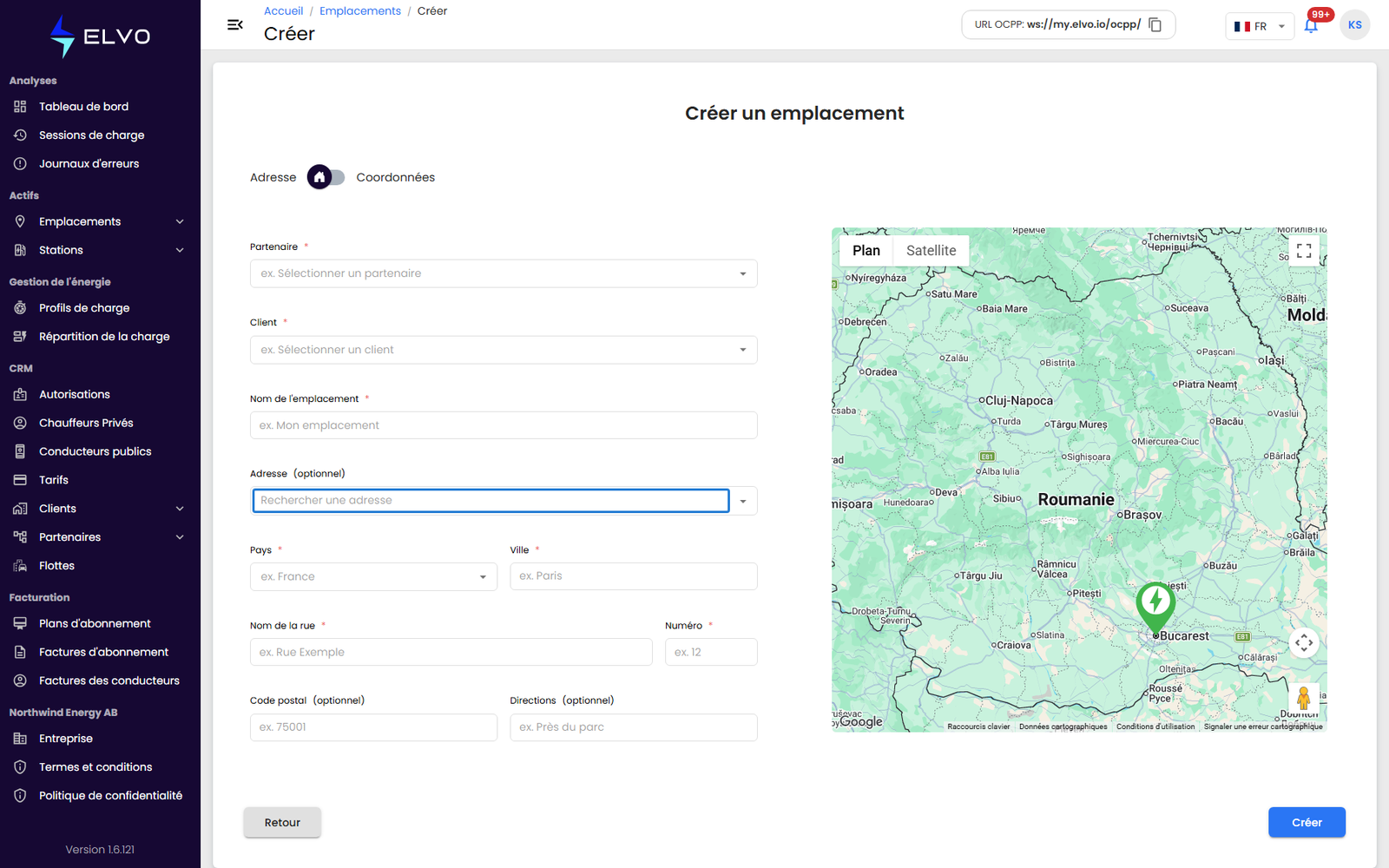
Ajouter un emplacement est la première étape avant de pouvoir y enregistrer des stations. Dans la barre latérale, ouvrez Actifs, puis Emplacements, et sélectionnez Aperçu. Cliquez sur le bouton + au-dessus de la liste pour ouvrir le formulaire de création d’emplacement.

Renseigner les informations de l’emplacement
Saisissez le Nom de l’emplacement, puis son adresse : Pays, Ville, Nom de la rue et Numéro. Le Code postal est facultatif, et vous pouvez ajouter des Directions en texte libre pour tout ce que l’adresse seule ne suffit pas à préciser.
- {tier: enterprise} Sélectionnez dans les listes déroulantes le Partenaire et le Client auxquels l’emplacement appartient.
- {tier: partner} Sélectionnez dans la liste déroulante le Client auquel l’emplacement appartient.

Définir la position exacte
Le formulaire comprend une carte permettant de positionner l’emplacement avec précision. Saisissez l’adresse dans le champ de recherche et sélectionnez une suggestion pour y amener la carte, faites glisser le repère pour l’ajuster à la main, ou saisissez vous-même la Latitude et la Longitude exactes.
Enregistrer l’emplacement
Vérifiez les champs, puis cliquez sur Créer pour enregistrer l’emplacement. La plateforme bloque l’envoi si un champ d’adresse obligatoire n’est pas renseigné. Une fois l’enregistrement effectué, un message de confirmation indique que l’emplacement a bien été créé et vous revenez à la liste — ouvrez-le depuis celle-ci pour y ajouter des stations (voir la section 7.3 et la Partie 4).