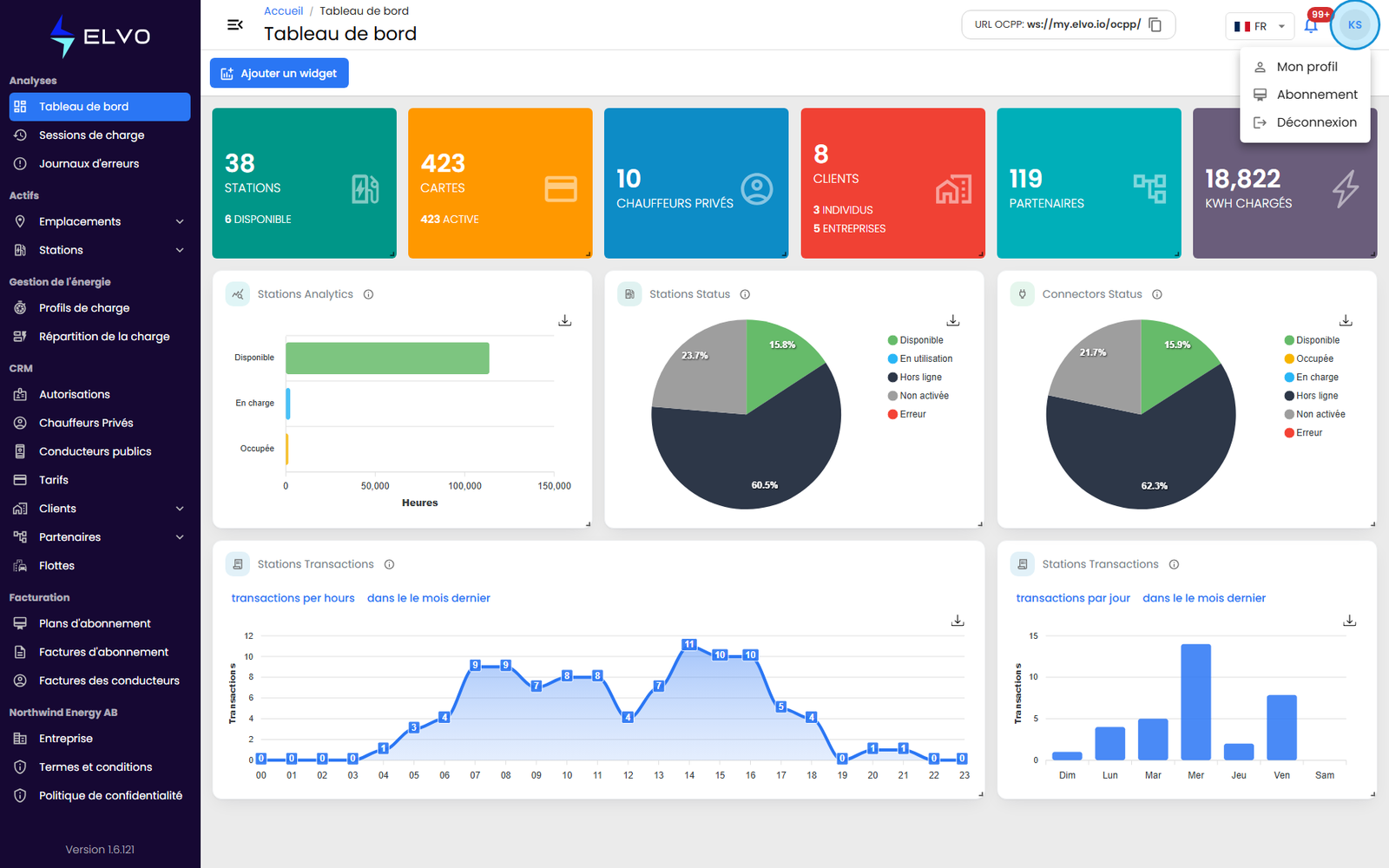
Accéder à la page de connexion
Ouvrez l’URL de votre tenant dans un navigateur. Le nom d’hôte exact dépend de
votre opérateur — il s’agit de l’adresse que votre administrateur vous a
envoyée lors de la création de votre compte. La page de connexion est servie à
l’adresse /auth/login sous ce nom d’hôte.
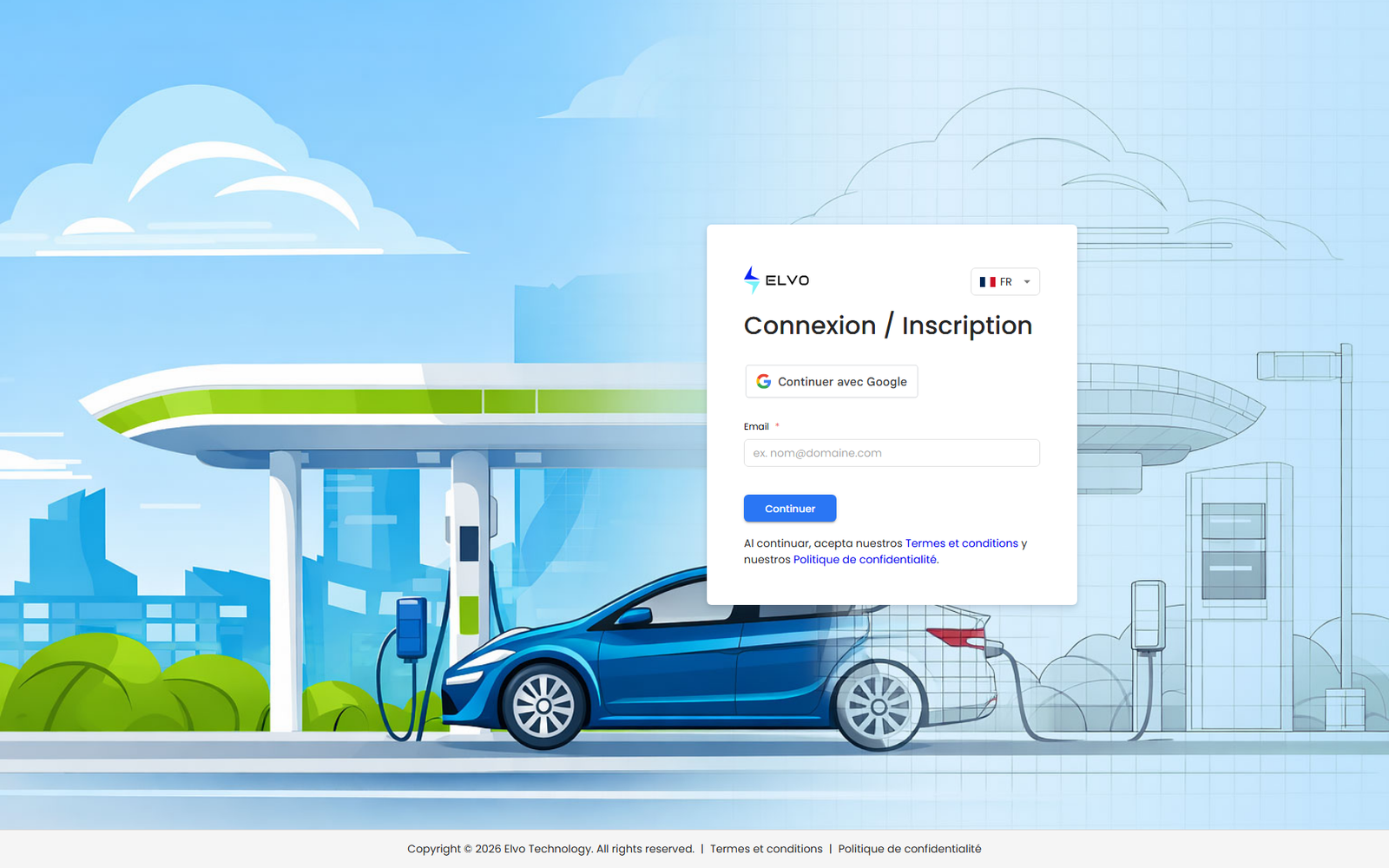
Le formulaire demande d’abord votre adresse e-mail. Saisissez-la et validez.
Pas encore de compte ? Sur my.elvo.io, vous pouvez en créer un
vous-même : saisissez votre adresse e-mail sur cette même page et suivez les
étapes de la section 18.3 Auto-inscription (code e-mail, puis un court
assistant de démarrage pour vos données personnelles et celles de votre
entreprise). Sur les domaines en marque blanche, il n’y a pas d’inscription en
libre-service — demandez une invitation à votre administrateur.
Connexion par e-mail et mot de passe
Si un mot de passe est défini sur votre compte, le formulaire s’agrandit et affiche un champ Mot de passe. Saisissez votre mot de passe et validez pour vous connecter.
Le formulaire ne vous demande pas séparément si vous souhaitez rester connecté — la plateforme prolonge la session automatiquement et la conserve dans votre navigateur. Fermer puis rouvrir le navigateur ne vous déconnecte pas pour autant.
Si votre tenant ne vous a pas encore attribué de mot de passe, le formulaire peut à la place vous demander un code à 4 chiffres que la plateforme vous envoie par e-mail à la demande. Saisissez le code reçu par e-mail pour vous connecter. (Voir le Document 3 §1.1 pour la distinction technique entre connexion par mot de passe et connexion par code.)
Authentification à deux facteurs
Si votre administrateur a activé l’authentification à deux facteurs pour votre compte, la plateforme demande un code de vérification après la saisie de votre mot de passe. Saisissez le code à 4 chiffres reçu par e-mail.
Si vous ne recevez pas le code dans la minute, cliquez sur Renvoyer le code sur le même écran pour en demander un nouveau.
Ce manuel ne traite pas de l’activation ou de la désactivation de la 2FA ; la seule interface 2FA actuellement présente dans la plateforme est l’invite qui apparaît à la connexion.
Connexion avec Google
Sur my.elvo.io, la page de connexion propose également Continuer avec
Google, au-dessus du champ e-mail. Ce bouton vous connecte avec le compte
Google que vous choisissez : si un compte de la plateforme existe déjà avec
cette adresse e-mail, vous arrivez sur son tableau de bord ; sinon, un nouveau
compte est créé immédiatement, avec le même résultat qu’une auto-inscription
(voir la section 18.3). Les tenants en marque blanche n’affichent pas l’option
Google — la connexion par e-mail et code (ou par e-mail et mot de passe) y est
le seul parcours (voir la section 18.1 pour le déroulement complet de la
connexion par code).
Après la connexion : le tableau de bord
La page d’accueil par défaut après la connexion est le Tableau de bord. Le tableau de bord présente une grille de widgets déplaçables — KPI, graphiques et tableaux qui agrègent l’infrastructure visible à votre niveau (voir la Partie 1 pour tous les détails).
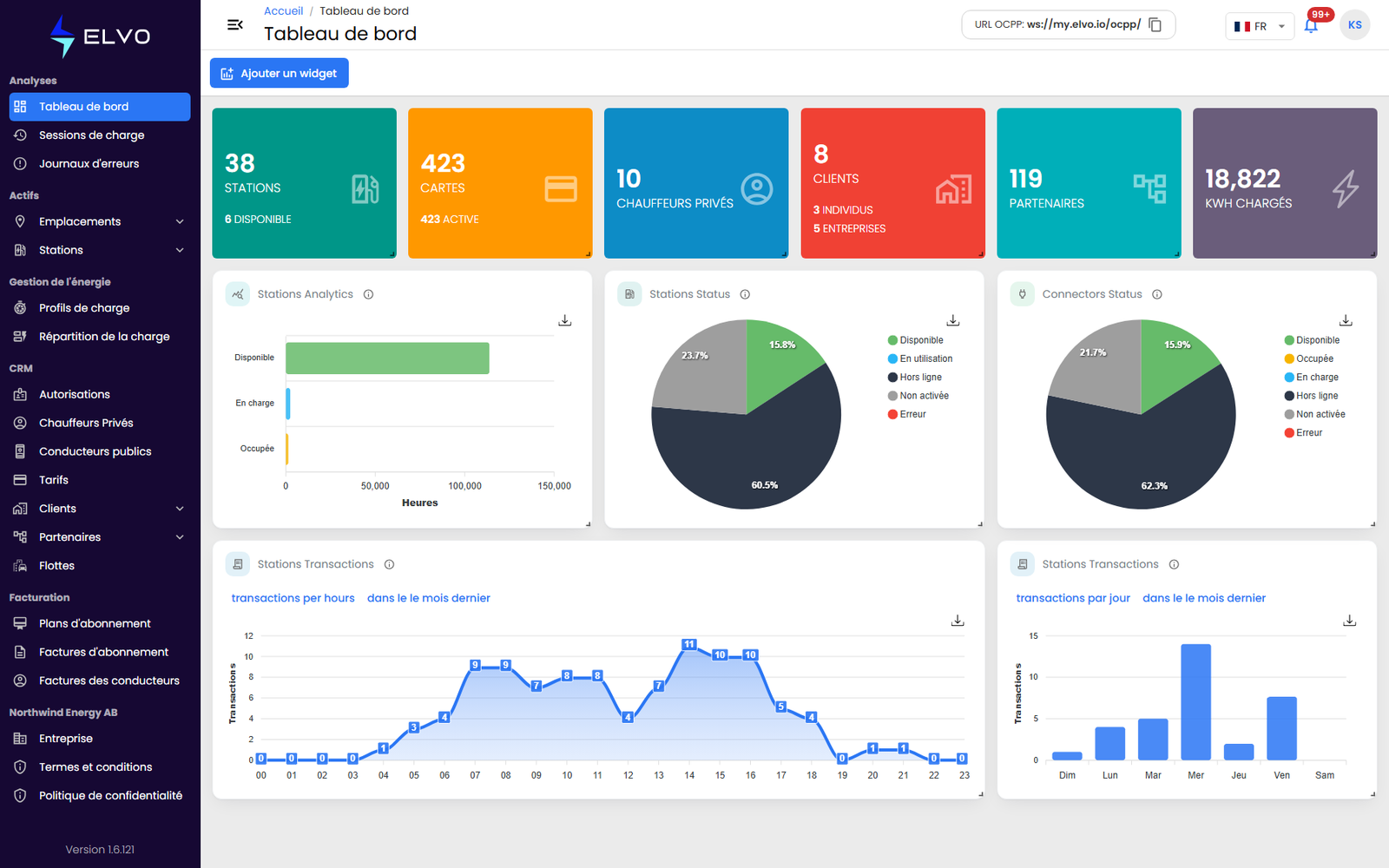
Si vous travailliez dans une autre zone avant l’expiration de votre session, la plateforme peut à la place vous ramener à la dernière page consultée.
Navigation dans la barre latérale
La bande verticale à gauche de l’écran est la barre latérale. C’est le principal moyen de passer d’une zone à l’autre de la plateforme. Elle regroupe les fonctionnalités en quelques catégories — Analyses, Actifs, Gestion de l’énergie, CRM, Facturation et Entreprise — et liste les éléments disponibles dans chacune.
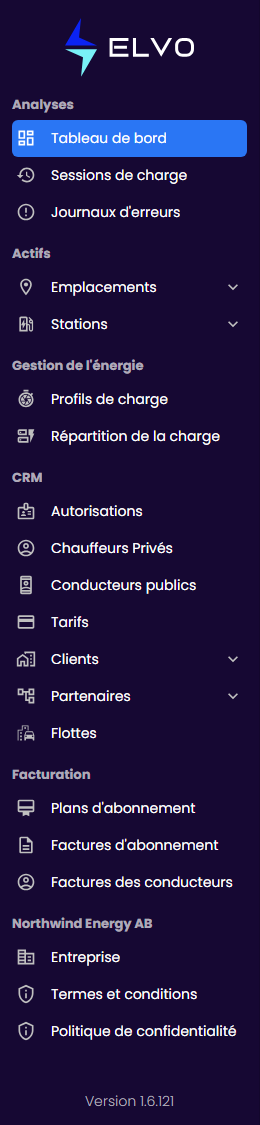
Les éléments qui vous sont réellement visibles dépendent de votre niveau et de votre rôle ; un utilisateur Client voit moins d’éléments qu’un utilisateur Entreprise, et un utilisateur superauditor voit en lecture seule les éléments auxquels ses homologues disposant des droits d’écriture ont accès (voir la section 19.2).
Pour le détail de chaque zone :
- Analyses — Tableau de bord (Partie 1), Sessions de charge (Partie 2), Journaux d’erreurs (Partie 3).
- Actifs — Emplacements (Partie 7) et Stations (Parties 4 et 5).
- Gestion de l’énergie — Profils de charge et Répartition de la charge (Partie 9).
- CRM — Autorisations / Cartes RFID, Conducteurs et Tarifs (Parties 10 à 12) ; également Clients, Partenaires et Flottes.
- Facturation — Factures des conducteurs et Factures d’abonnement (Partie 15).
- Entreprise — les paramètres propres à votre tenant (Partie 16).
Barre d’en-tête
La bande horizontale en haut de l’écran est l’en-tête. De gauche à droite, elle contient :
- Un interrupteur permettant de replier ou de déplier la barre latérale.
- Un fil d’Ariane indiquant où vous vous trouvez dans la plateforme.
- Une puce URL OCPP copiable — le point de terminaison WebSocket auquel vos stations se connectent.
- Un sélecteur de langue permettant de basculer l’interface entre les neuf langues prises en charge (le choix d’une langue recharge la page).
- Une cloche de notifications accompagnée d’un badge indiquant le nombre de notifications non lues.
- Votre avatar du profil, qui ouvre le menu du profil.

Le menu du profil
Cliquez sur votre avatar, à droite de l’en-tête, pour ouvrir le menu du profil. Le menu contient deux entrées :
- Mon profil — ouvre
/my-profile, où vous pouvez consulter et modifier vos informations personnelles et changer votre mot de passe (voir la section 19.4). - Déconnexion — vous déconnecte de la plateforme et vous ramène à la page de connexion.