Démarrer l’assistant
Depuis le panneau de contrôle des stations, cliquez sur le bouton + et
choisissez Ajouter une station (voir la section 4.1) pour ouvrir
l’assistant de station, à l’adresse /stations/add-station. L’assistant se
déroule en cinq étapes — Modèle, Détails, Emplacement,
Tarification et Résumé — et enregistre la station en une seule fois.
La station n’est pas encore utilisable à l’issue de l’assistant ; voir la
section 4.4 pour l’étape qui la met en service.
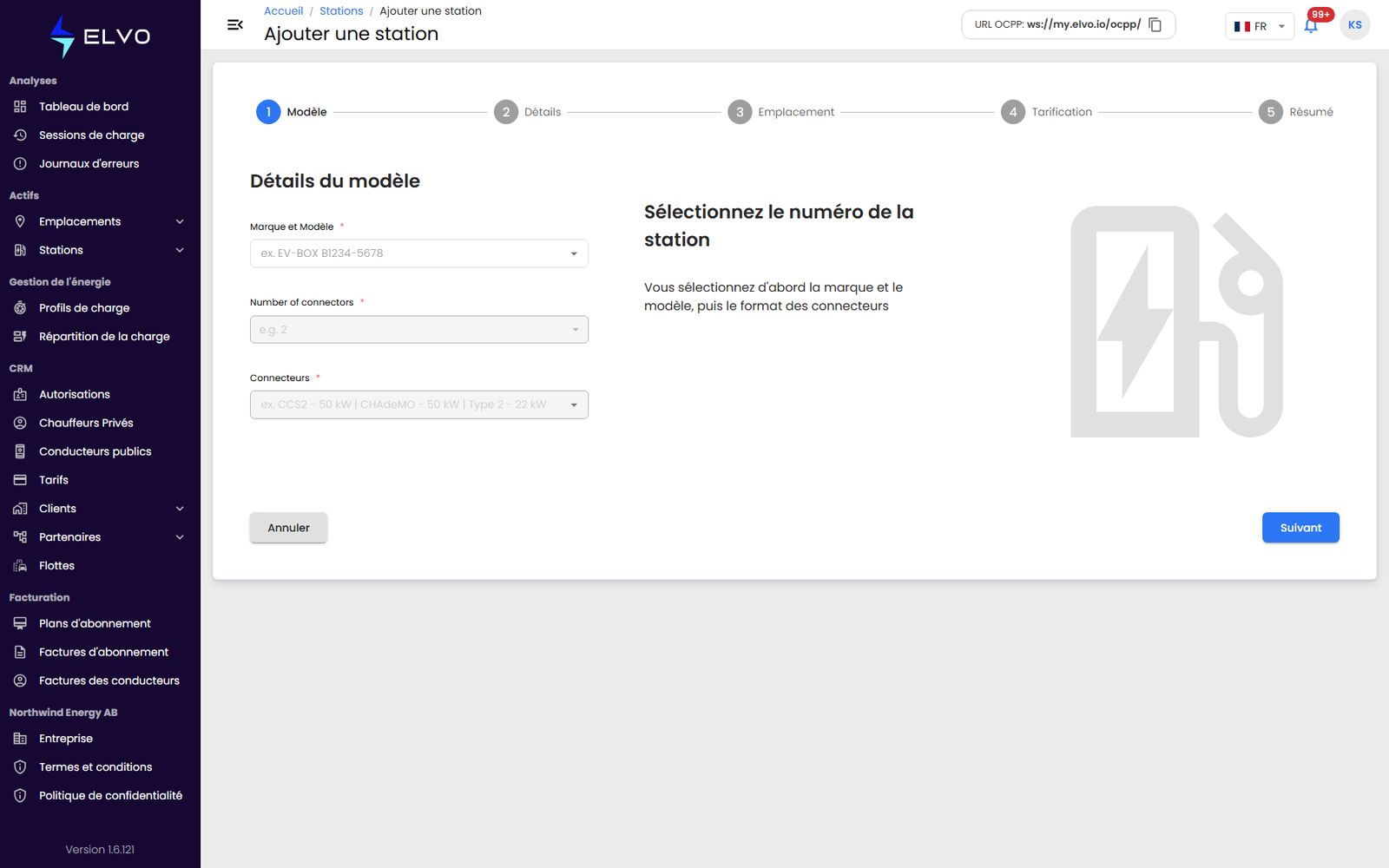
Étape 1 — Modèle
Sélectionnez la Marque et Modèle de la station, le Number of connectors et le format des Connecteurs (par exemple, Type 2 - 22 kW ou CCS2 - 50 kW). Les formats proposés dépendent du modèle choisi.
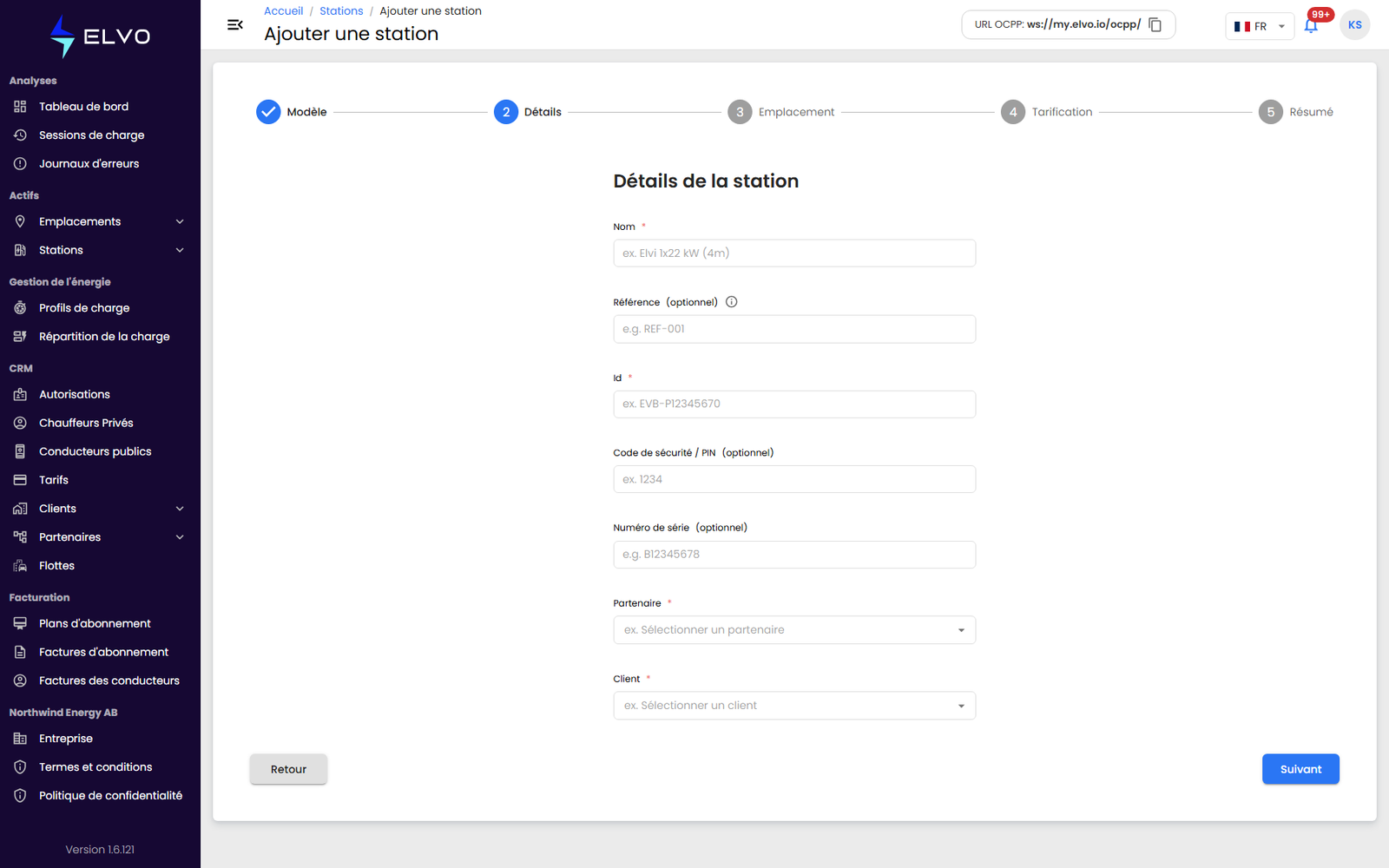
Étape 2 — Détails
Saisissez le Nom et l’Id de la station, ainsi que les champs facultatifs Référence, Code de sécurité / PIN et Numéro de série, puis sélectionnez le Partenaire et le Client auxquels la station appartient.
L’Id n’est pas qu’une simple étiquette : c’est l’identité que la station physique doit annoncer lorsqu’elle se connecte à la plateforme, alors notez-le. Une station dont l’identité configurée ne correspond pas exactement à cet Id ne se connecte jamais (voir la section 4.4).
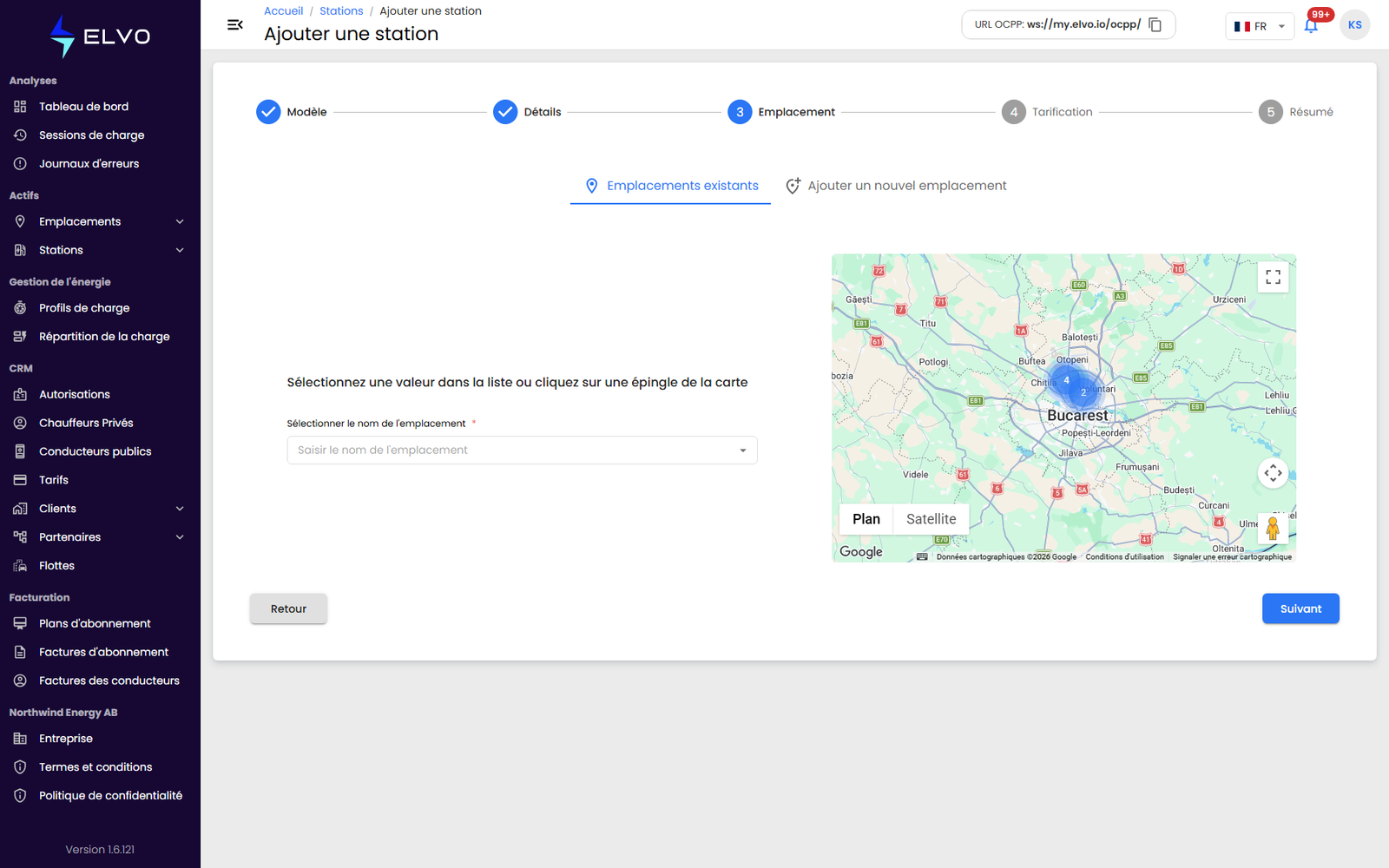
Étape 3 — Emplacement
Choisissez l’un de vos Emplacements existants — saisissez son nom ou cliquez sur son repère sur la carte — ou basculez sur Ajouter un nouvel emplacement pour en créer un dans la foulée (les mêmes champs qu’à la section 7.2).
Étapes 4 et 5 — Tarification et Résumé
Définissez la tarification de la station, puis vérifiez l’ensemble à l’étape Résumé et confirmez pour ajouter la station. Vous pouvez cliquer sur Retour à n’importe quelle étape pour corriger une saisie antérieure ; l’assistant conserve votre progression.
La station apparaît désormais dans la liste des stations avec le statut Non activée. La section 4.4 décrit ce qu’il faut configurer sur la station elle-même pour la mettre en service.
En cas de problème
- Les champs obligatoires sont validés au fur et à mesure du passage d’une étape à l’autre ; l’assistant bloque Suivant tant que les champs signalés en rouge ne sont pas corrigés.
- Si la plateforme refuse l’envoi — par exemple, un ID de station en double — un message d’erreur en explique la raison, et vous pouvez corriger puis réessayer.