Ouvrir les détails d’un emplacement
Ouvrez un emplacement depuis la liste Aperçu pour accéder à son onglet Détails. L’onglet s’ouvre en lecture seule ; cliquez sur Modifier pour rendre les champs modifiables, apportez les changements voulus, puis enregistrez-les. La modification reprend les mêmes champs que la création d’un emplacement, y compris la carte permettant de repositionner le repère (voir la section 7.2).
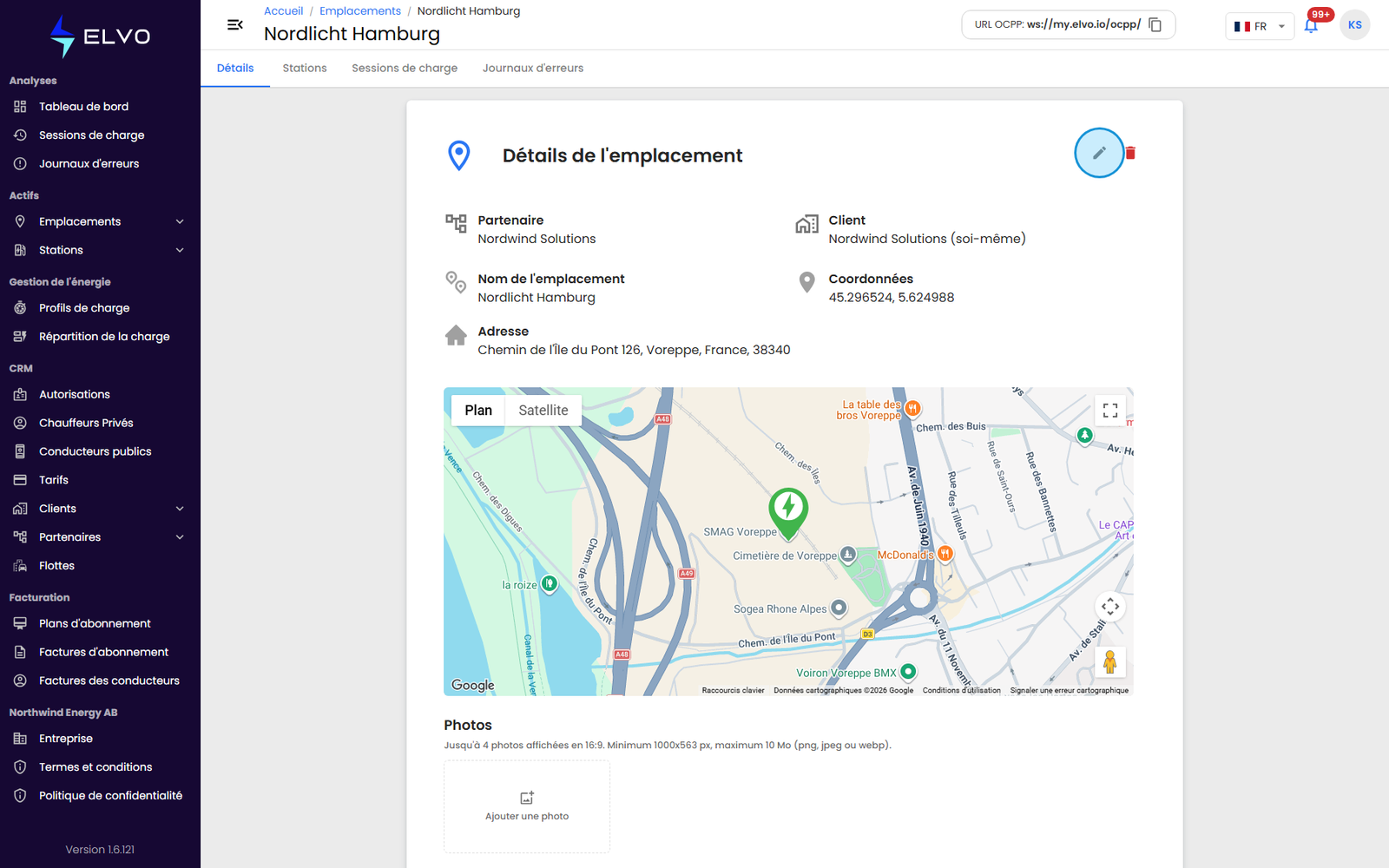
Les onglets de détail d’un emplacement
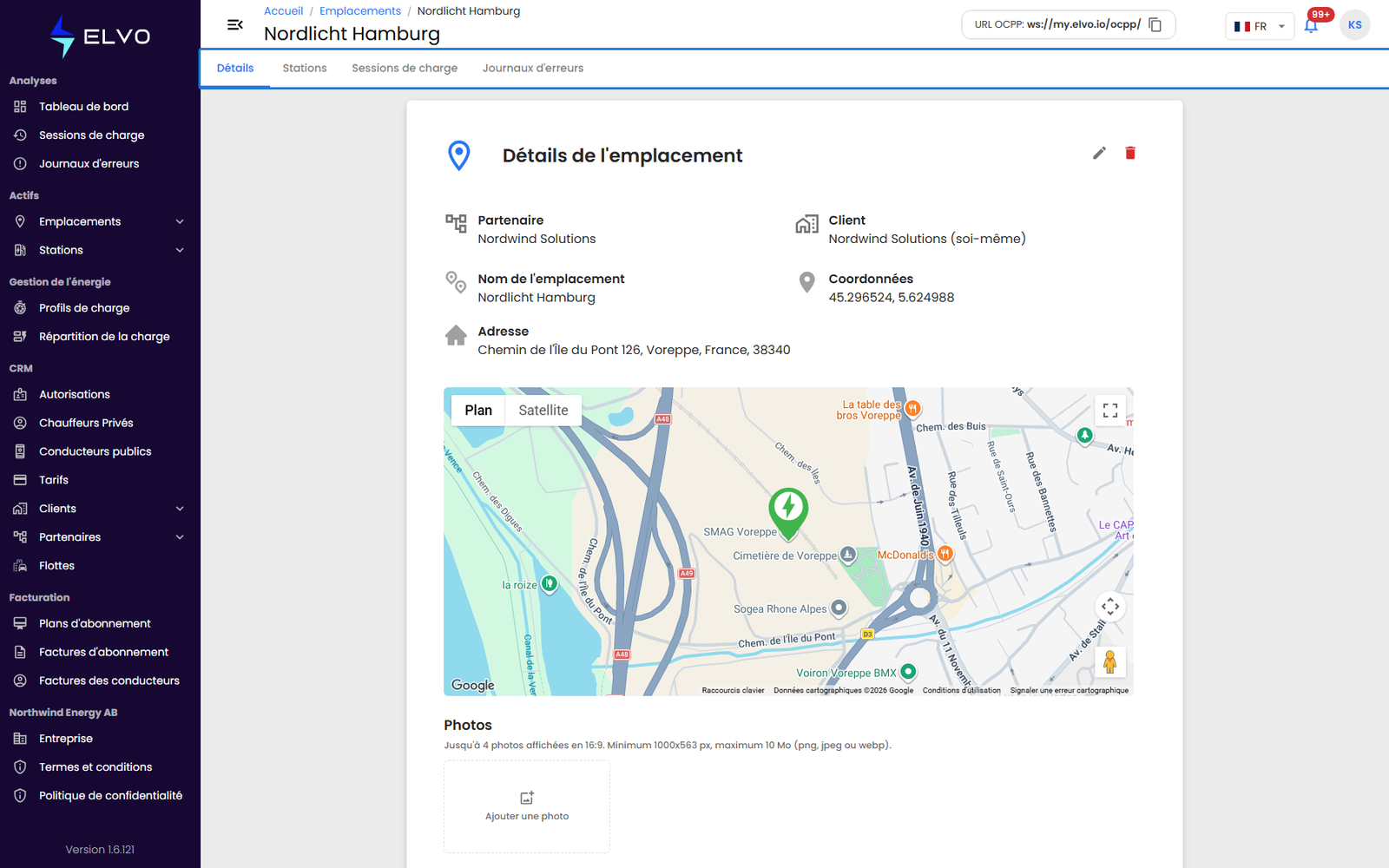
La page de détail de chaque emplacement comporte quatre onglets :
- Détails — le nom, l’adresse et les coordonnées de l’emplacement (les champs renseignés à sa création).
- Stations — les stations de recharge installées à cet emplacement (voir les Parties 4 et 5).
- Sessions de charge — l’historique des sessions des stations de cet emplacement (voir la Partie 2).
- Journaux d’erreurs — les entrées du journal d’erreurs des stations de cet emplacement (voir la Partie 3).
Supprimer un emplacement
Depuis la liste Aperçu, cliquez sur l’icône de suppression sur la ligne d’un emplacement. Une boîte de dialogue de confirmation affiche le nom de l’emplacement — confirmez pour le supprimer définitivement. Si des stations sont encore rattachées à l’emplacement, la plateforme peut bloquer la suppression.