Deux étapes, dont une seule se déroule dans la plateforme
Créer une station dans la plateforme revient à l’enregistrer : la plateforme apprend le modèle de la station, ses connecteurs, son propriétaire, son emplacement et son prix. Elle ne connaît pas encore l’appareil physique installé sur le site, car rien ne les a présentés l’un à l’autre.
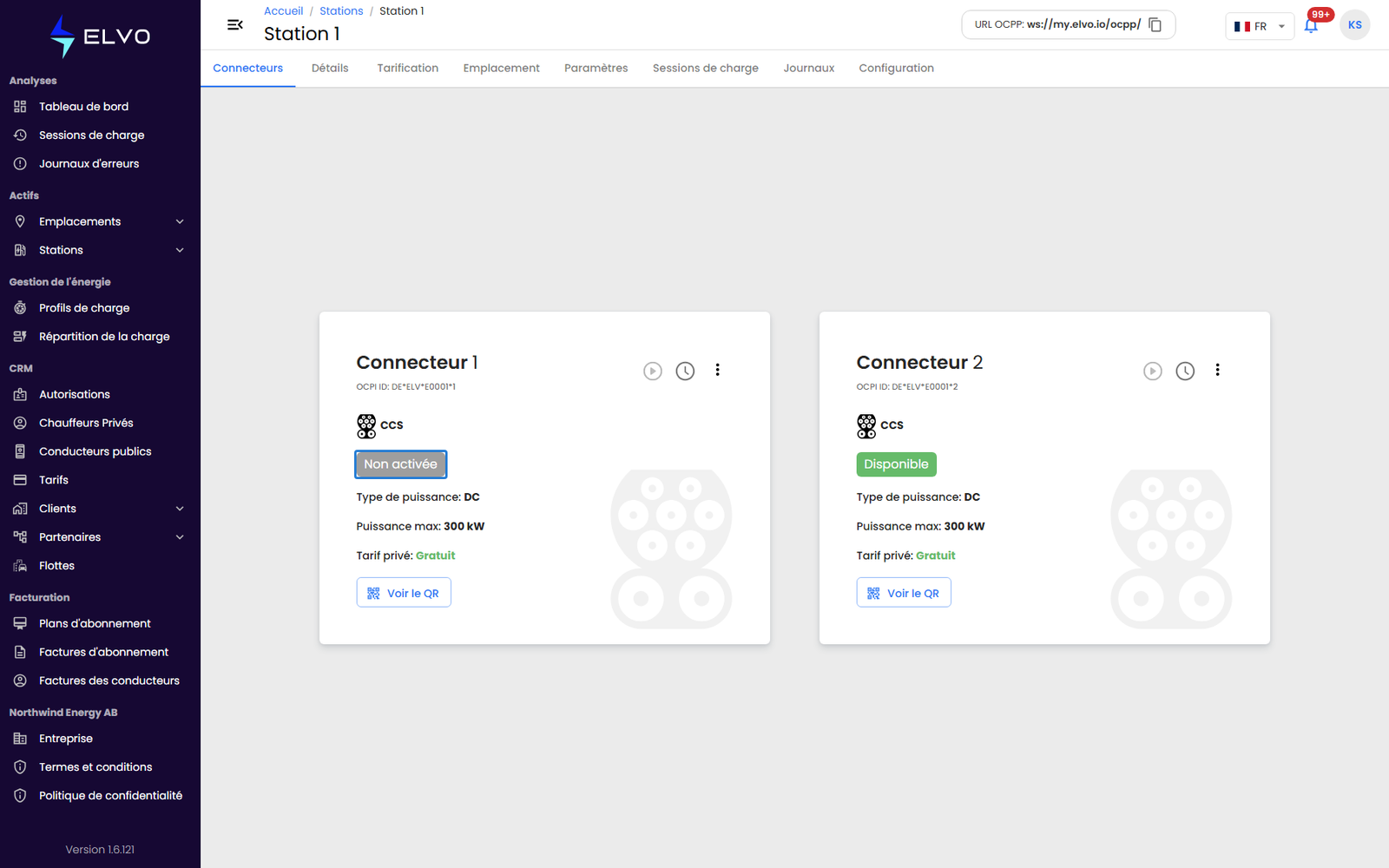
Une nouvelle station porte donc le statut Non activée, et le conserve tant que la station elle-même n’appelle pas la plateforme. La station passe cet appel en OCPP, à une adresse que vous renseignez dans la configuration propre à la station.
Mettre une station en service se fait en deux étapes :
- Créer la station dans la plateforme — sections 4.2 et 4.3.
- Diriger la station physique vers la plateforme — décrit ci-dessous.
Étape 1 — Créer la station dans la plateforme
Utilisez Ajouter une station pour ajouter une seule station et renseigner ses informations à la main (section 4.2), ou Ajouter plusieurs stations pour en ajouter plusieurs en une fois à partir d’un fichier Excel (section 4.3). Dans les deux cas, la nouvelle station apparaît dans la liste des stations avec le statut Non activée.
Un champ de cette étape compte plus que les autres : l’Id que vous saisissez à l’étape Détails de l’assistant, ou la colonne ID du modèle Excel. C’est le nom que la station physique doit annoncer lorsqu’elle appelle la plateforme. Si les deux diffèrent ne serait-ce que d’un caractère, l’appel arrive comme celui d’une station inconnue et il est refusé. Notez l’Id avant de quitter l’assistant — vous en aurez besoin à l’étape 2.
Étape 2 — Diriger la station vers la plateforme
L’adresse dont la station a besoin est affichée en permanence à l’écran, dans le coin supérieur droit de l’en-tête, sous le libellé URL OCPP. Cliquez sur l’encadré pour la copier dans le presse-papiers.

L’adresse se termine par /ocpp/ — par exemple ws://my.elvo.io/ocpp/. Si
votre entreprise utilise une adresse de plateforme à sa propre marque, la
vôtre sera différente : copiez-la donc depuis l’en-tête plutôt que de la
saisir de mémoire.
Ouvrez maintenant la configuration propre à la station — via son écran, son interface web ou l’outil de configuration fourni par son fabricant — et renseignez deux valeurs :
- l’adresse du serveur OCPP, avec l’adresse que vous avez copiée ;
- l’identité OCPP de la station, avec l’Id que vous avez attribué à la station à l’étape 1. Les fabricants nomment ce champ de différentes manières : charge point ID, charge box identity ou tout simplement station name sont des appellations courantes.
Certaines stations demandent les deux séparément. D’autres demandent une seule
adresse complète, auquel cas l’Id se place à la fin, après la barre oblique
finale : ws://my.elvo.io/ocpp/YOUR-STATION-ID.
L’emplacement de ces champs varie d’un fabricant à l’autre.
Vérifier que cela a fonctionné
Dès que la station se connecte, elle signale son propre état et la plateforme met le statut à jour d’elle-même. Vous n’avez rien à enregistrer ni à actualiser de votre côté.
Dans la liste des stations, le statut de la station passe de Non activée à Disponible. Sur la page de la station, le même changement apparaît sur chaque carte de connecteur (voir la section 5.2).
Une station qui s’est connectée au moins une fois puis perd sa liaison affiche Hors ligne et non Non activée. La distinction mérite d’être connue : Non activée signifie que la plateforme n’a jamais reçu le moindre signe de la station, tandis que Hors ligne signifie qu’elle en a reçu et que la liaison a été perdue depuis.
Si la station reste « Non activée »
Passez en revue les points suivants, dans l’ordre.
- L’adresse. Copiez-la de nouveau depuis l’en-tête et comparez-la
caractère par caractère avec celle configurée dans la station. Une barre
oblique finale manquante, ou
wss://là où la plateforme indiquews://, suffit à empêcher la connexion. - L’identité. Comparez l’identité OCPP de la station avec la colonne ID de la station de la liste des stations. Elles doivent correspondre exactement, majuscules comprises.
- La connexion propre à la station. La station a besoin de son propre accès internet, en état de marche. Sur une station qui se connecte via une carte SIM, vérifiez que la carte est active et qu’il lui reste des données.
- Le réseau du site. Sur un réseau d’entreprise ou de site, le trafic WebSocket sortant vers la plateforme peut être bloqué. Demandez à la personne qui gère ce réseau de l’autoriser.