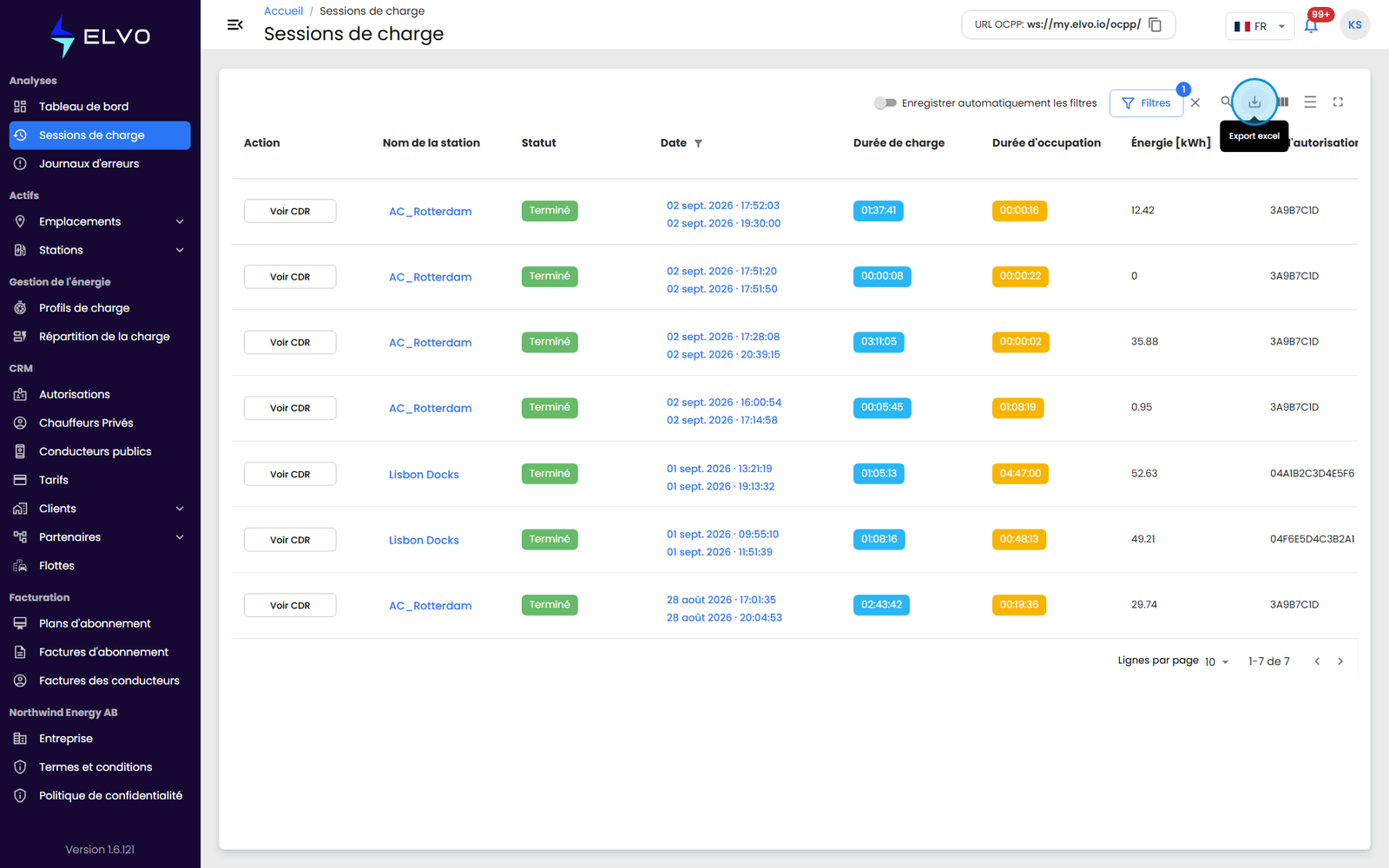
Ouvrir la ligne de filtres
Cliquez sur Filtres dans la barre d’outils du tableau pour faire apparaître une ligne de filtres juste sous les en-têtes de colonnes — chaque colonne dispose de son propre contrôle de filtre. Une pastille sur le bouton indique combien de filtres sont actifs, et le bouton de réinitialisation situé à côté les efface tous d’un coup. Par défaut, le tableau s’ouvre sur la dernière semaine (la plage rapide 1W du filtre Date).
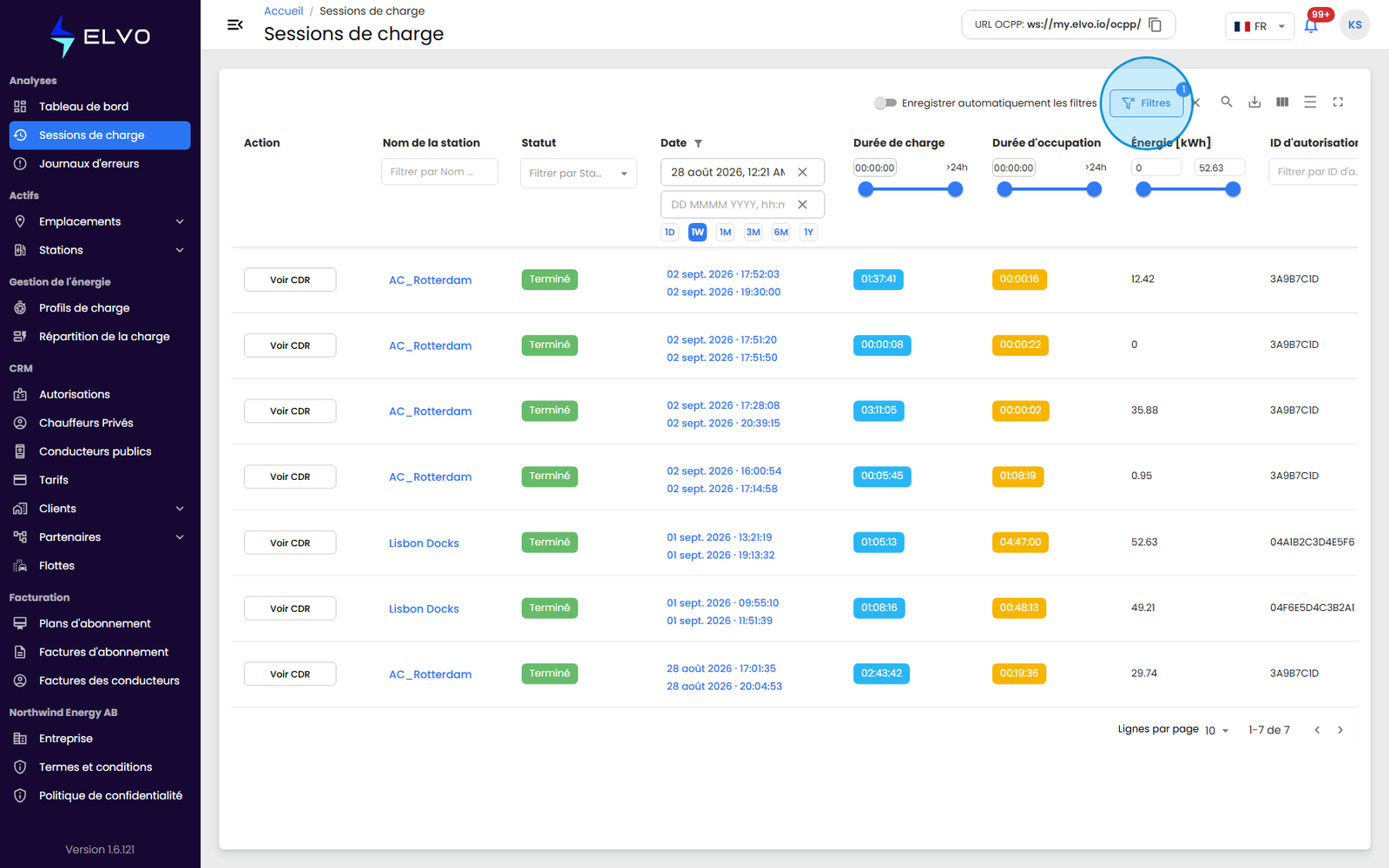
Les colonnes de texte (par exemple Nom de la station, ID d’autorisation ou Conducteur) filtrent à mesure que vous saisissez. Durée de charge, Durée d’occupation et Énergie [kWh] utilisent des curseurs de plage — définissez un minimum et un maximum pour restreindre le tableau.
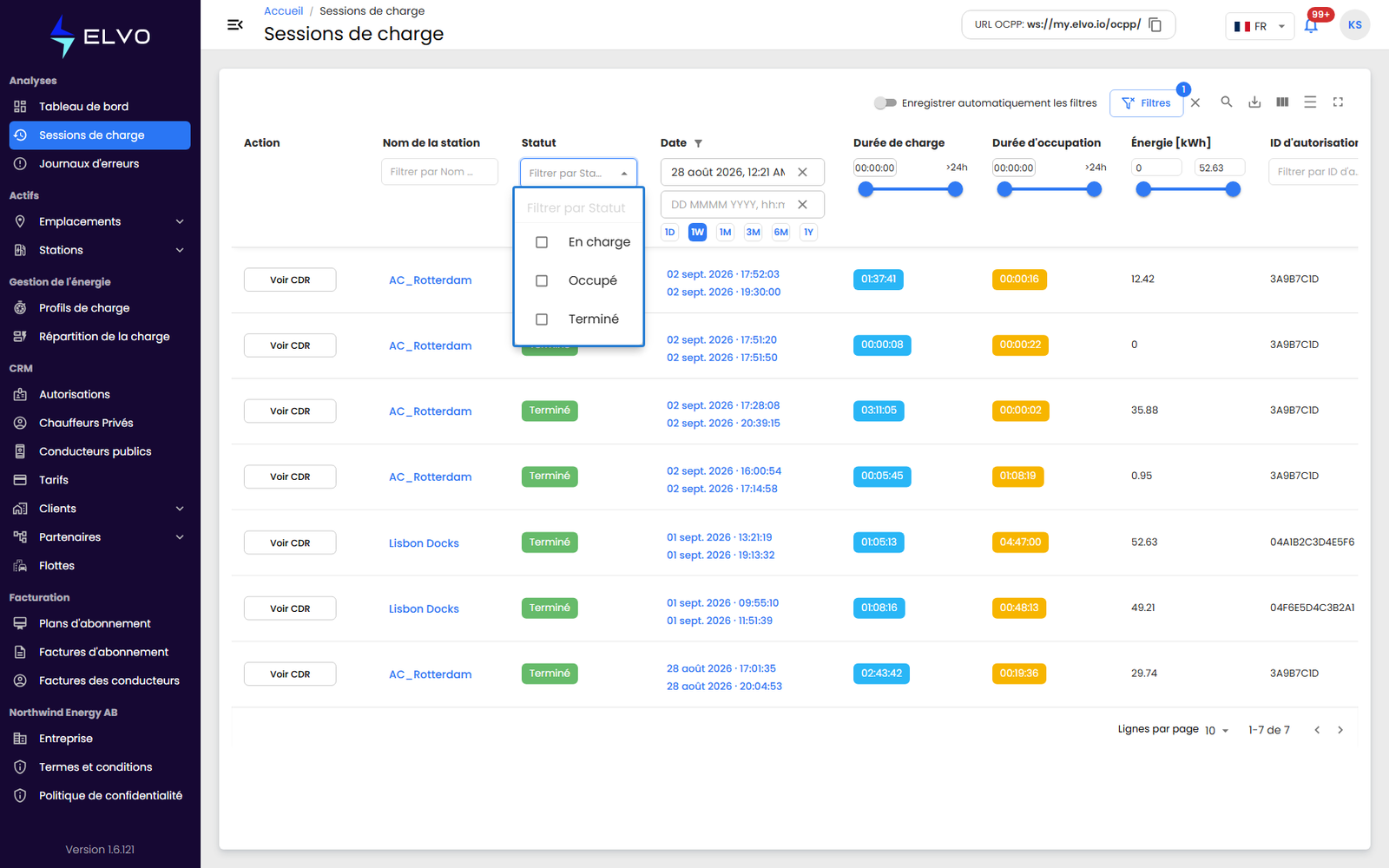
Filtrer par statut
Le filtre Statut ouvre une liste de cases à cocher correspondant aux états de session — cochez par exemple Terminé pour ne voir que les sessions achevées (voir la section 2.1 pour la signification de chaque statut).
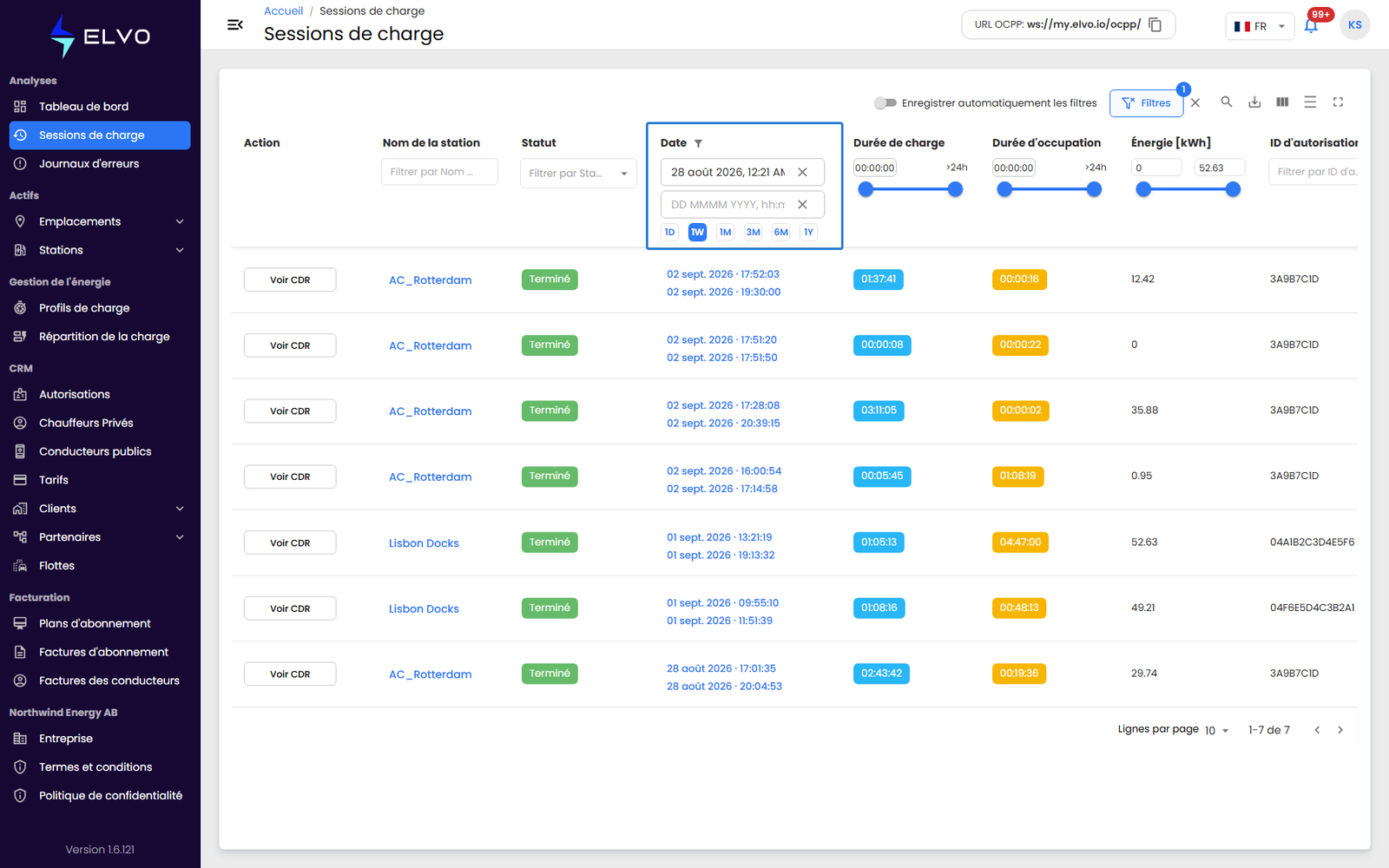
Filtrer par date
Utilisez le filtre Date pour restreindre le tableau à une plage de dates. Choisissez des dates de début et de fin précises, ou utilisez l’une des plages rapides — 1D, 1W, 1M, 3M, 6M, 1Y — pour accéder directement à une période courante.
Rechercher dans toutes les colonnes
Un champ de recherche dans la barre d’outils interroge d’un seul coup toutes les colonnes visibles — utilisez-le pour une recherche rapide plutôt que de régler des filtres un par un.
Conserver votre configuration de filtres
Activez Enregistrer automatiquement les filtres pour retrouver vos sélections de filtres à la prochaine ouverture de la page Sessions de charge. Désactivez l’option si vous préférez repartir de filtres vierges à chaque fois.
Exporter vers Excel
Cliquez sur l’icône d’export en haut à droite de la barre d’outils (son infobulle indique Export excel) pour télécharger sous forme de tableur les sessions actuellement affichées. L’export reprend vos filtres actifs — il ne télécharge que les lignes filtrées, et non l’intégralité de votre historique de sessions.