Ce qu’est un conducteur privé
Un conducteur privé est un conducteur de véhicule électrique qui appartient à l’un de vos clients et qui recharge avec une carte RFID ou l’application mobile, son accès étant limité par défaut aux stations de ce client.
La liste Chauffeurs Privés
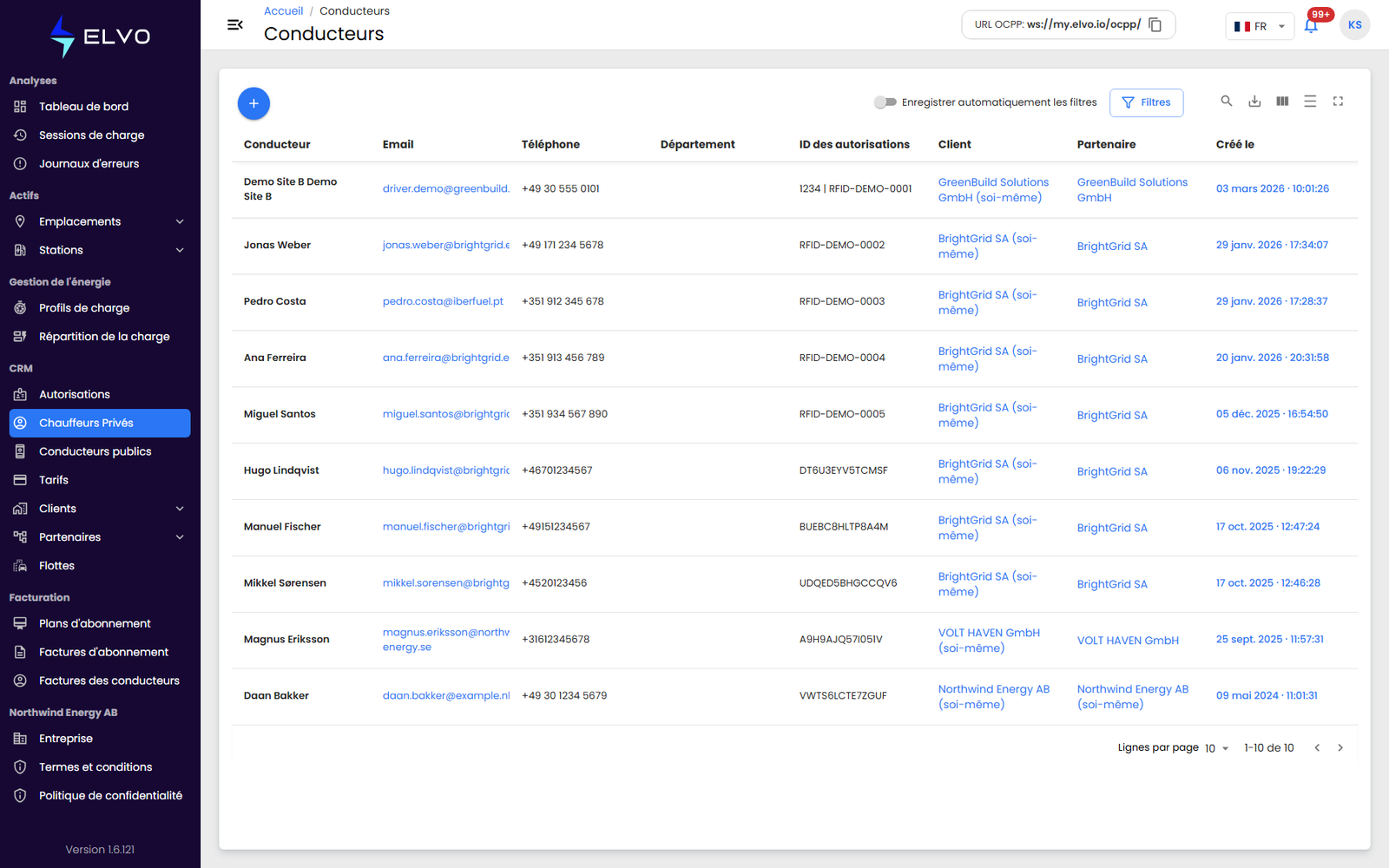
Dans la barre latérale, ouvrez CRM et sélectionnez Chauffeurs Privés pour voir la liste des conducteurs privés de votre niveau. Utilisez le bouton + pour enregistrer un nouveau conducteur.
Enregistrer un conducteur
Cliquer sur + ouvre directement le formulaire d’enregistrement manuel. La plateforme prend également en charge l’enregistrement par invitation par e-mail, mais la version actuelle ne propose aucun bouton pour cela — voir « Inviter un conducteur » ci-dessous pour savoir comment y accéder.
Enregistrement manuel
- Saisissez l’Email du conducteur. Il doit correspondre à l’adresse e-mail que le conducteur utilise (ou utilisera) pour créer son compte dans l’application mobile.
- Renseignez les Prénom, Nom et Téléphone du conducteur, ainsi que, si vous le souhaitez, un Département.
- Sélectionnez le Partenaire et le Client auxquels le conducteur appartient.
- Choisissez l’accès du conducteur aux stations : laissez Voir ses propres stations activé pour qu’il ne voie que les stations du client, ou élargissez l’accès à toutes les stations de l’ensemble des clients du partenaire.
- Cliquez sur Enregistrer.

Inviter un conducteur
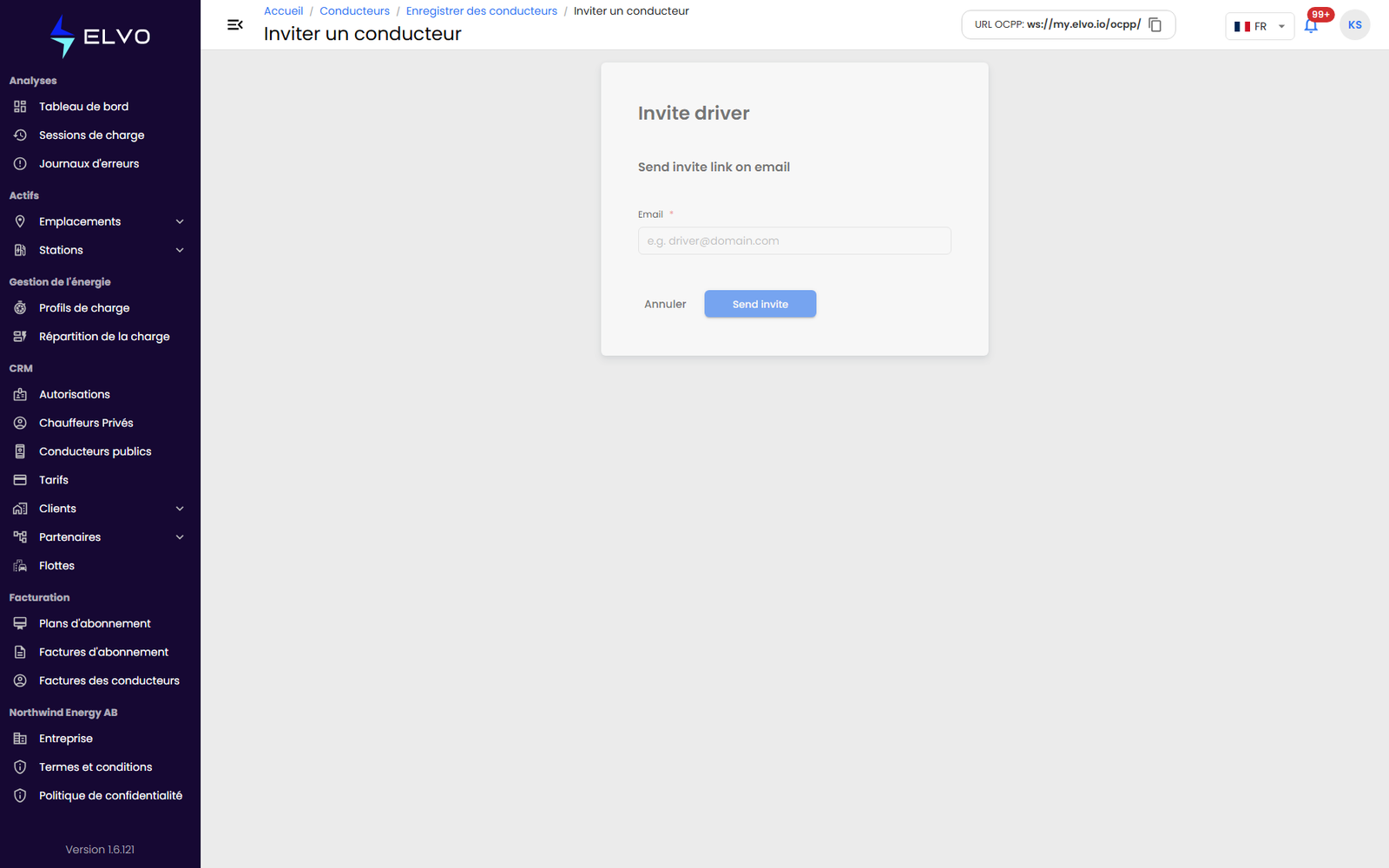
Plutôt que de saisir vous-même les informations, vous pouvez envoyer au
conducteur une invitation par e-mail pour qu’il effectue lui-même son
enregistrement. Dans la version actuelle, le formulaire d’invitation n’a aucun
bouton dans la liste des conducteurs : ouvrez-le en saisissant l’adresse
/drivers/register/invite à la suite du nom d’hôte de votre plateforme,
renseignez l’Email du conducteur, puis cliquez sur Send invite.
Gérer les informations d’un conducteur
Le profil d’un conducteur comporte trois onglets : Détails, Sessions de charge et Autorisations (les cartes RFID liées au conducteur).
Pour modifier un conducteur, ouvrez son profil et cliquez sur le bouton de modification en haut à droite. Pour supprimer un conducteur, cliquez sur l’icône de suppression au même endroit et confirmez la suppression.