Afficher et masquer les colonnes
Cliquez sur l’icône colonnes en haut à droite de la barre d’outils du tableau pour ouvrir le menu des colonnes.
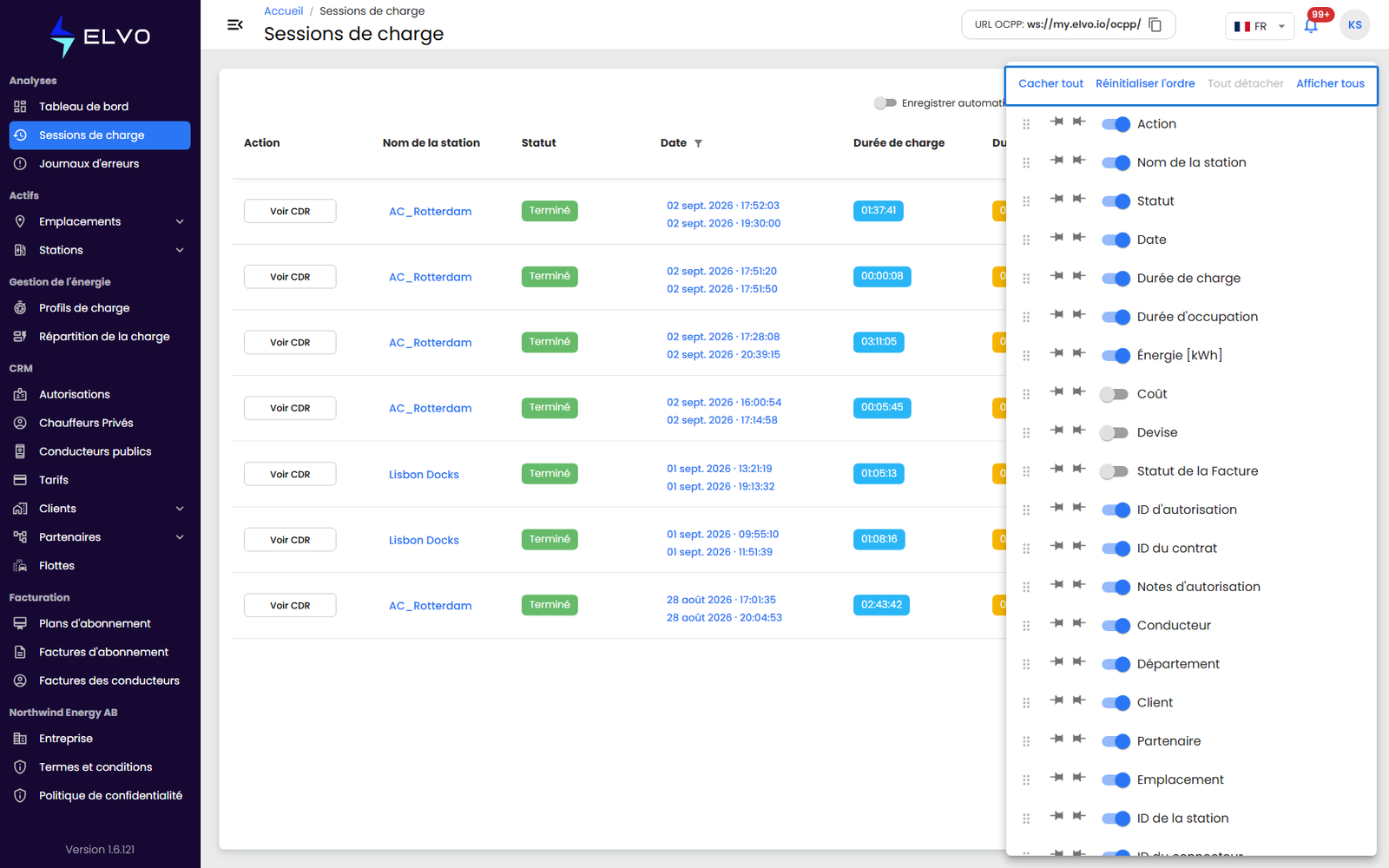
Le menu propose quatre actions rapides :
- Cacher tout — masque toutes les colonnes.
- Réinitialiser l’ordre — rétablit l’ordre par défaut des colonnes.
- Tout détacher — libère toutes les colonnes que vous avez épinglées.
- Afficher tous — affiche toutes les colonnes.
Sous ces actions, chaque colonne dispose de sa propre case à cocher : cochez-la ou décochez-la pour afficher ou masquer cette colonne précise.
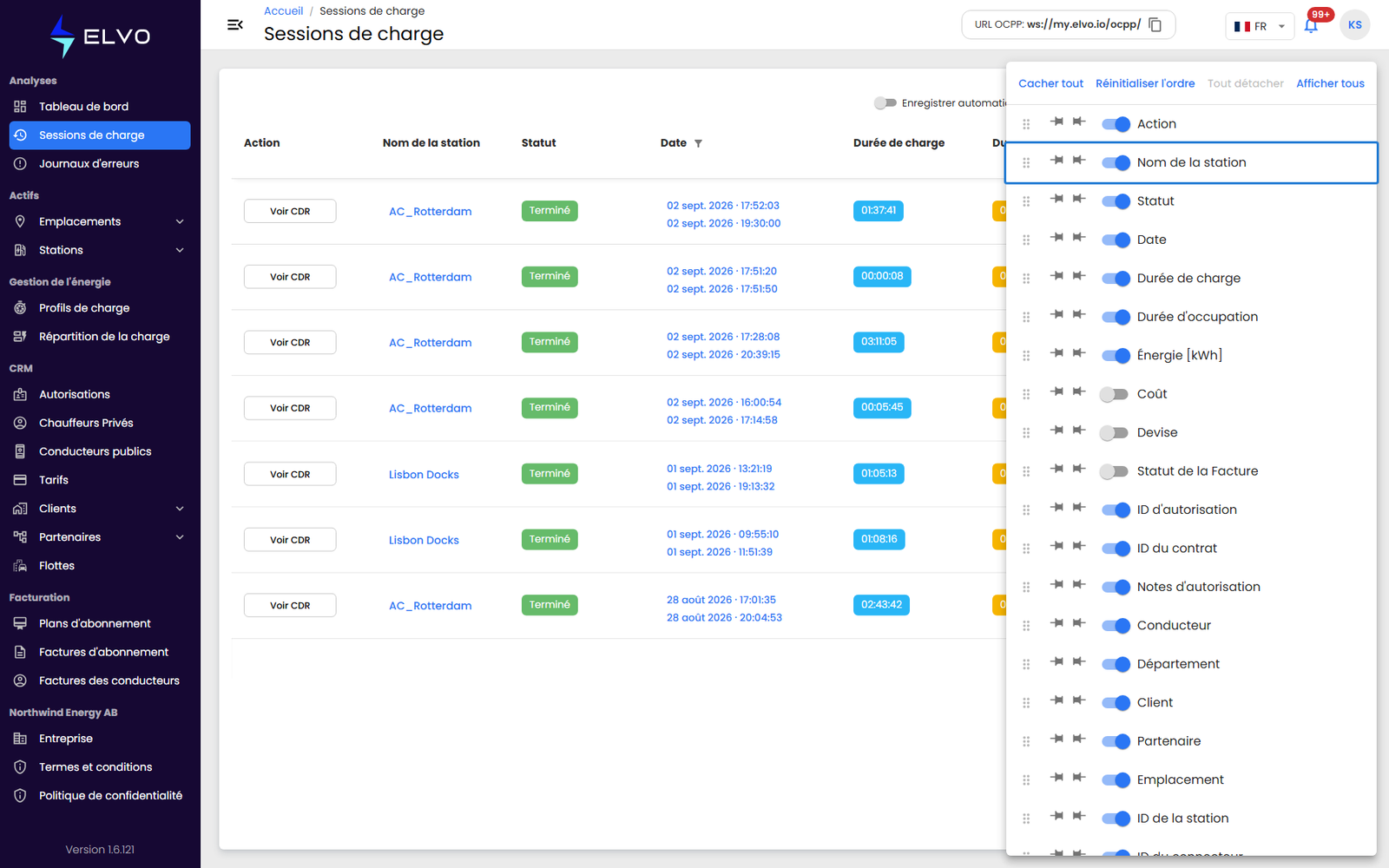
Les colonnes disponibles
Visibles par défaut : Action, Nom de la station, Statut, Date (l’heure de début et, une fois la session terminée, l’heure de fin), Durée de charge, Durée d’occupation, Énergie [kWh], ID d’autorisation, ID du contrat, Conducteur, Client, Partenaire, Emplacement, ID de la station, ID du connecteur, Type de connecteur, ID de transaction, Notes d’autorisation, Département, ID de Session de Charge et Source.
Masquées par défaut — activez-les depuis le menu des colonnes lorsque vous en avez besoin : Statut de la Facture, Coût, Devise et Paiement.
Réordonner, épingler et redimensionner
Faites glisser un en-tête de colonne pour le déplacer à une nouvelle position. Vous pouvez aussi épingler une colonne afin qu’elle reste fixe pendant que vous faites défiler le reste du tableau horizontalement, et faire glisser le bord d’une colonne pour la redimensionner.
Le tri
Cliquez sur un en-tête de colonne pour trier selon cette colonne : le premier clic trie en ordre croissant, le deuxième en ordre décroissant et le troisième supprime le tri. Vous pouvez trier sur plusieurs colonnes à la fois — le tableau applique chaque tri dans l’ordre où vous avez cliqué sur les en-têtes. Par défaut, les sessions ne sont pas triées ; elles apparaissent dans l’ordre renvoyé par le serveur.
Conserver votre disposition
L’ordre des colonnes, leur visibilité et le tri sont conservés automatiquement pour votre prochaine visite.