Ouvrir le panneau de contrôle
Dans la barre latérale, ouvrez Actifs et sélectionnez Stations pour
ouvrir le panneau de contrôle des stations, à l’adresse /stations. Le
panneau affiche un tableau listant chaque station visible à votre niveau, une
ligne par station — le point d’entrée principal pour consulter, filtrer et
ajouter des stations.
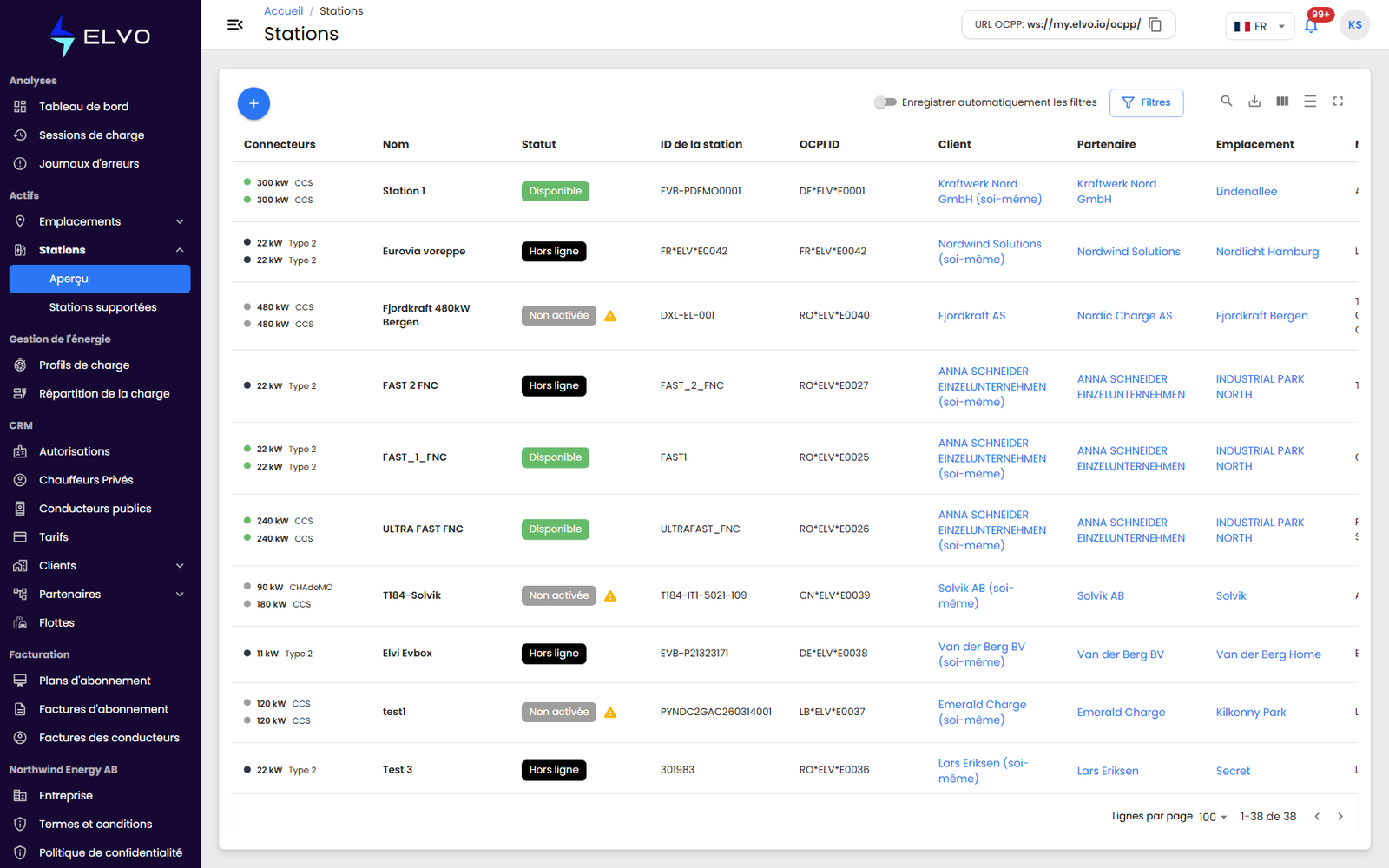
Chaque ligne résume les connecteurs d’une station, son nom, son statut, son ID de station et son OCPI ID, son client et son partenaire, son emplacement et son modèle ; voir la section 4.5 pour le détail complet des colonnes, du filtrage et du tri. La liste est paginée, le sélecteur du nombre de lignes par page se trouvant en bas.
Cliquer sur une station ouvre l’ensemble de ses onglets de détail (voir la Partie 5), quel que soit son statut — y compris pour une station qui ne s’est pas encore connectée à la plateforme, dont les connecteurs affichent alors Non activée (voir la section 4.4).
Si la liste ne parvient pas à se charger, la plateforme affiche une erreur et laisse le tableau vide. S’il n’y a aucune station à afficher, le tableau affiche à la place un message indiquant que la liste est vide.
Ajouter des stations
Cliquez sur le bouton + en haut du panneau pour ouvrir un sélecteur proposant deux options.
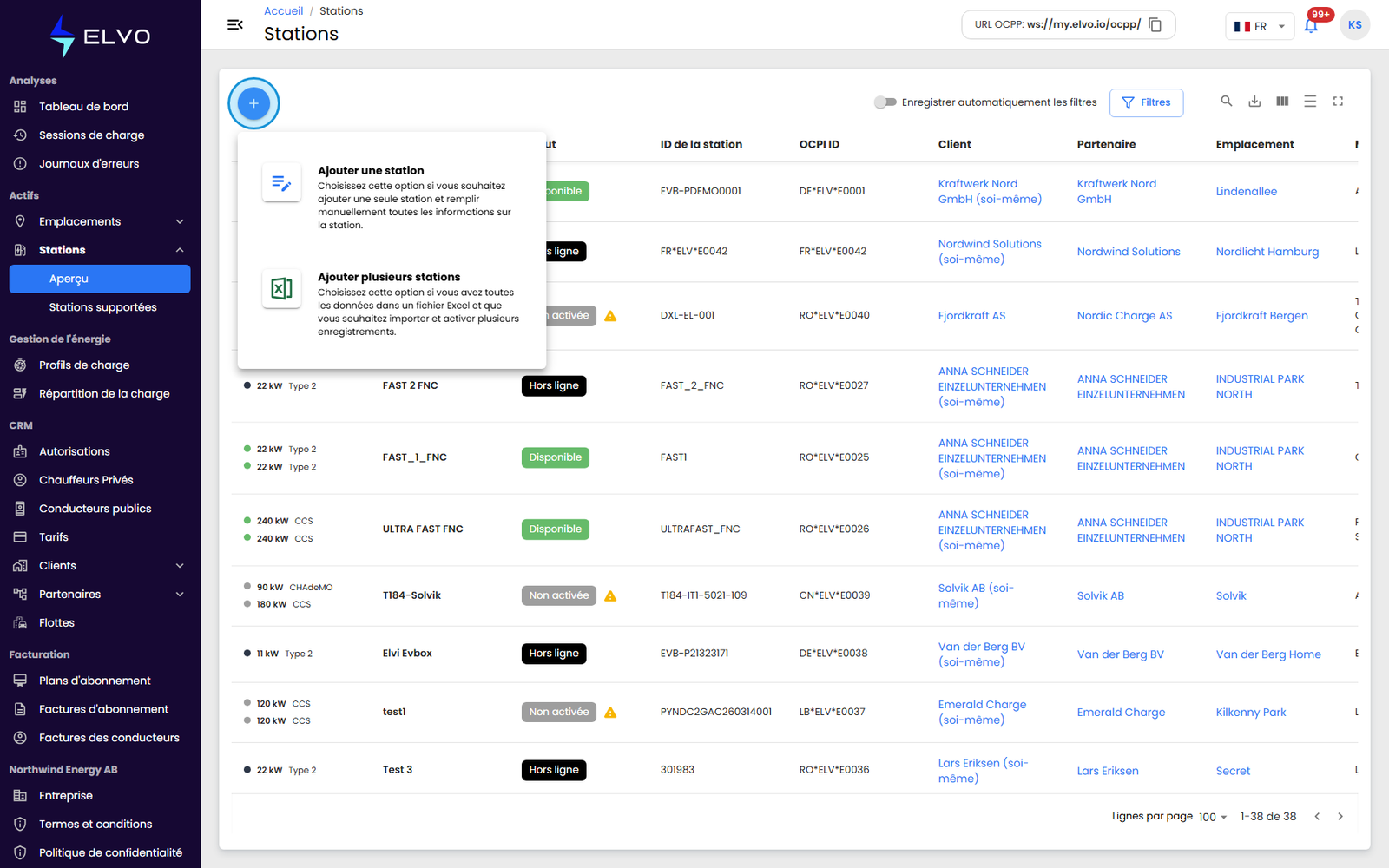
- Ajouter une station — ajoutez une seule station et renseignez ses
informations à la main, via l’assistant en 5 étapes disponible à l’adresse
/stations/add-station(voir la section 4.2). - Ajouter plusieurs stations — ajoutez plusieurs stations en une fois à
partir d’un fichier Excel, à l’adresse
/stations/add-multiple-stations(voir la section 4.3).
Les deux parcours enregistrent la station dans la plateforme, et aucun des deux ne la rend utilisable pour autant : une station qui vient d’être ajoutée affiche Non activée tant que la station physique ne s’est pas connectée elle-même à la plateforme. La section 4.4 décrit cette étape.