Ouvrir le catalogue de widgets
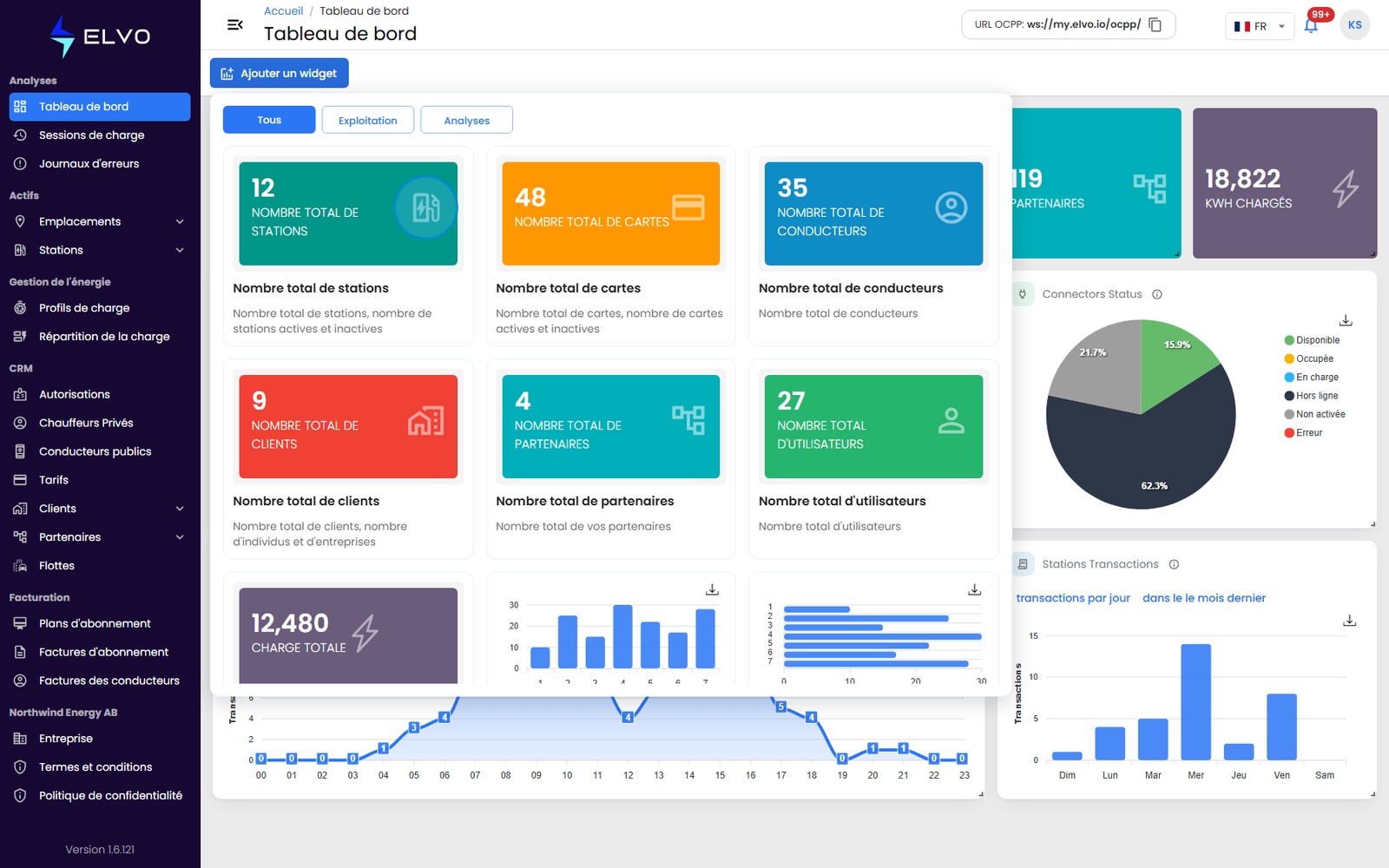
Cliquez sur Ajouter un widget en haut à gauche du tableau de bord pour ouvrir le catalogue de widgets — un panneau de cartes de widgets qui s’ouvre par-dessus la grille.

Choisir un type de widget
Chaque carte présente un aperçu du widget, son nom et une courte description ; les cartes qui s’affichent dépendent de votre niveau et des permissions de votre rôle, si bien que votre catalogue peut différer de celui d’un collègue. Trois onglets en haut du panneau filtrent les cartes — Tous, Exploitation et Analyses — et correspondent aux deux familles de widgets :
- Exploitation — des cartes d’indicateur à chiffre unique : Nombre total de stations, Nombre total de cartes, Nombre total de conducteurs, Nombre total de clients, Nombre total de partenaires, Nombre total d’utilisateurs, Charge totale et Revenu total.
- Analyses — des graphiques tels que Transactions des stations (combien de transactions ont été effectuées), Durée par statut de la station, Statut des stations et Statut des connecteurs.
Ajouter et configurer
Cliquez sur une carte pour ajouter ce widget à la grille. Les widgets Analyses intègrent leurs propres commandes d’affichage — le graphique Transactions des stations, par exemple, permet de basculer entre les transactions par heure et par jour, et de changer la période affichée. Une fois ajouté, le widget apparaît dans la grille, où vous pouvez le repositionner, le redimensionner ou le reconfigurer (voir la section 1.3).