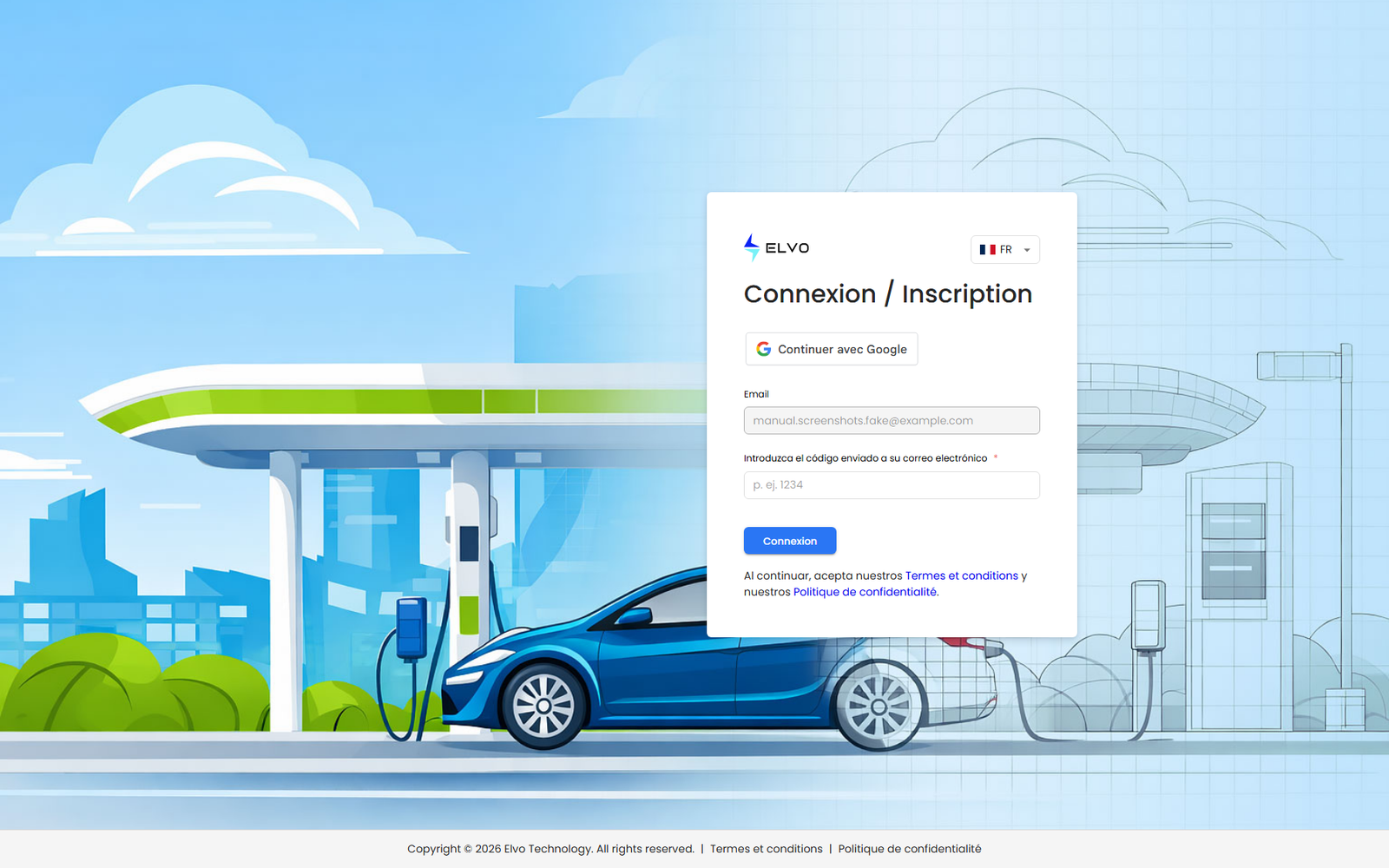
La page de connexion de la plateforme est un parcours unique Connexion / Inscription construit autour d’un code à usage unique envoyé par e-mail — il n’y a pas de champ de mot de passe sur le premier écran. (Vérifié en direct sur la version actuelle, v1.6.94.)
Se connecter
- Ouvrez la plateforme (toute URL protégée vous redirige vers la page de connexion). La page n’affiche qu’un seul champ Email.
- Saisissez votre adresse e-mail et cliquez sur Continuer.
- Le formulaire passe à l’étape de saisie du code (son intitulé s’affiche pour l’instant en espagnol, « Introduzca el código enviado a su correo electrónico » : un défaut de traduction connu de la plateforme) — ouvrez votre boîte de réception et copiez le code figurant dans le message.
- Saisissez le code et cliquez sur Connexion. Votre profil et vos permissions se chargent, la barre latérale se construit et vous arrivez sur le Tableau de bord (voir la section 19.3 Première connexion et navigation).

Si le code n’arrive pas dans la minute, demandez-en un nouveau depuis le même écran (voir la section 19.3 pour le comportement de renvoi).
Comptes avec mot de passe
Si un mot de passe est défini sur votre compte, le parcours peut présenter une étape Mot de passe au lieu du code e-mail — les deux variantes, y compris l’invite 2FA, sont décrites dans la section 19.3 Première connexion et navigation.
À propos de la connexion Google
Sur my.elvo.io, la page de connexion affiche également un bouton
Continuer avec Google au-dessus du champ e-mail. Choisir un compte Google
dont l’adresse e-mail correspond à un compte existant de la plateforme vous
connecte directement ; une adresse inconnue crée un nouveau compte, exactement
comme le fait une auto-inscription (voir la section 18.3). Les tenants en
marque blanche n’affichent aucun bouton Google — la connexion par e-mail
décrite ci-dessus y est le seul parcours.