Déplacer et redimensionner les widgets
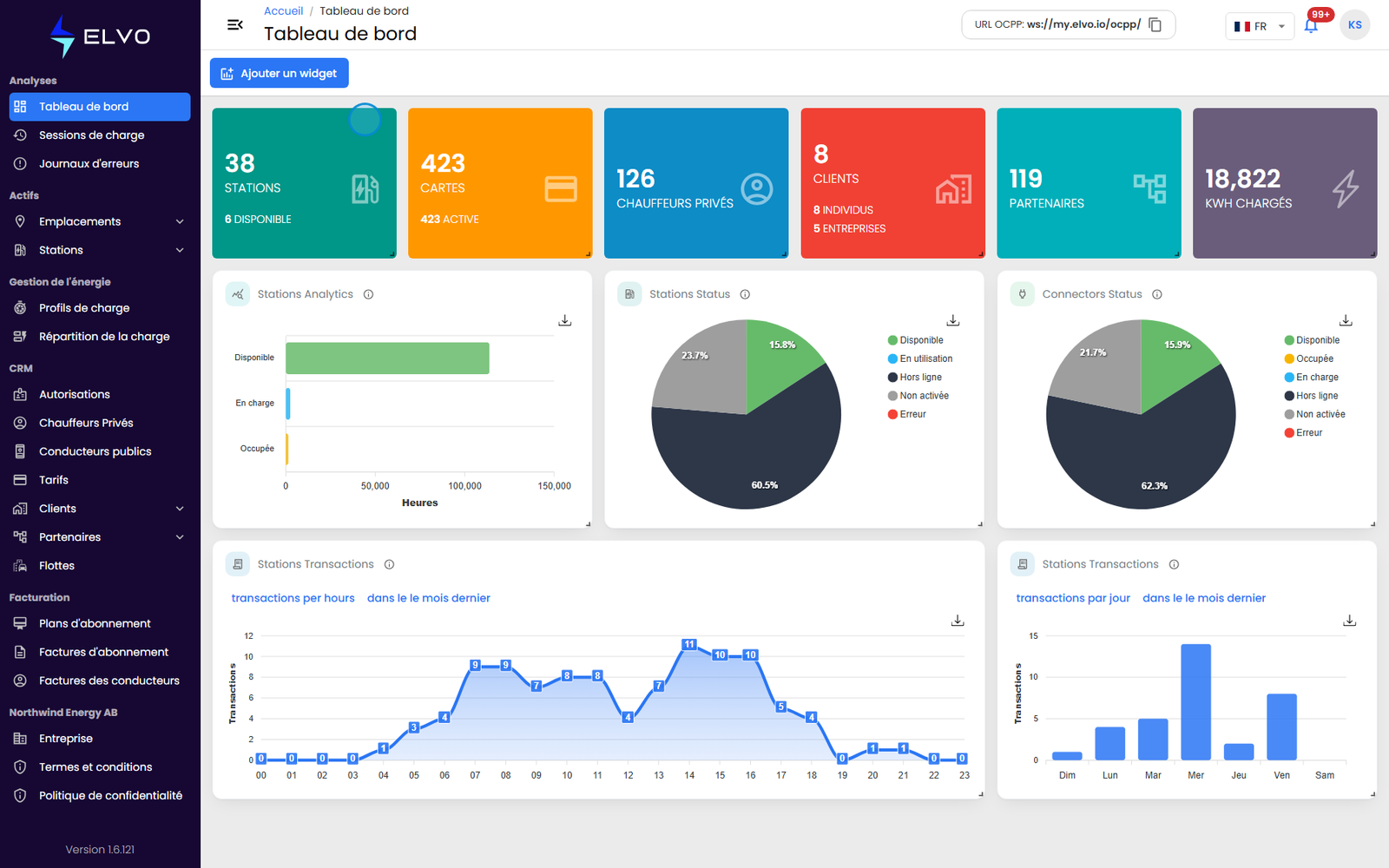
Chaque widget dispose d’une poignée de déplacement dans son coin supérieur gauche. Cliquez dessus et faites glisser pour repositionner le widget n’importe où dans la grille. Les widgets peuvent aussi être redimensionnés selon la disposition qui vous convient.
Le menu Plus d’options
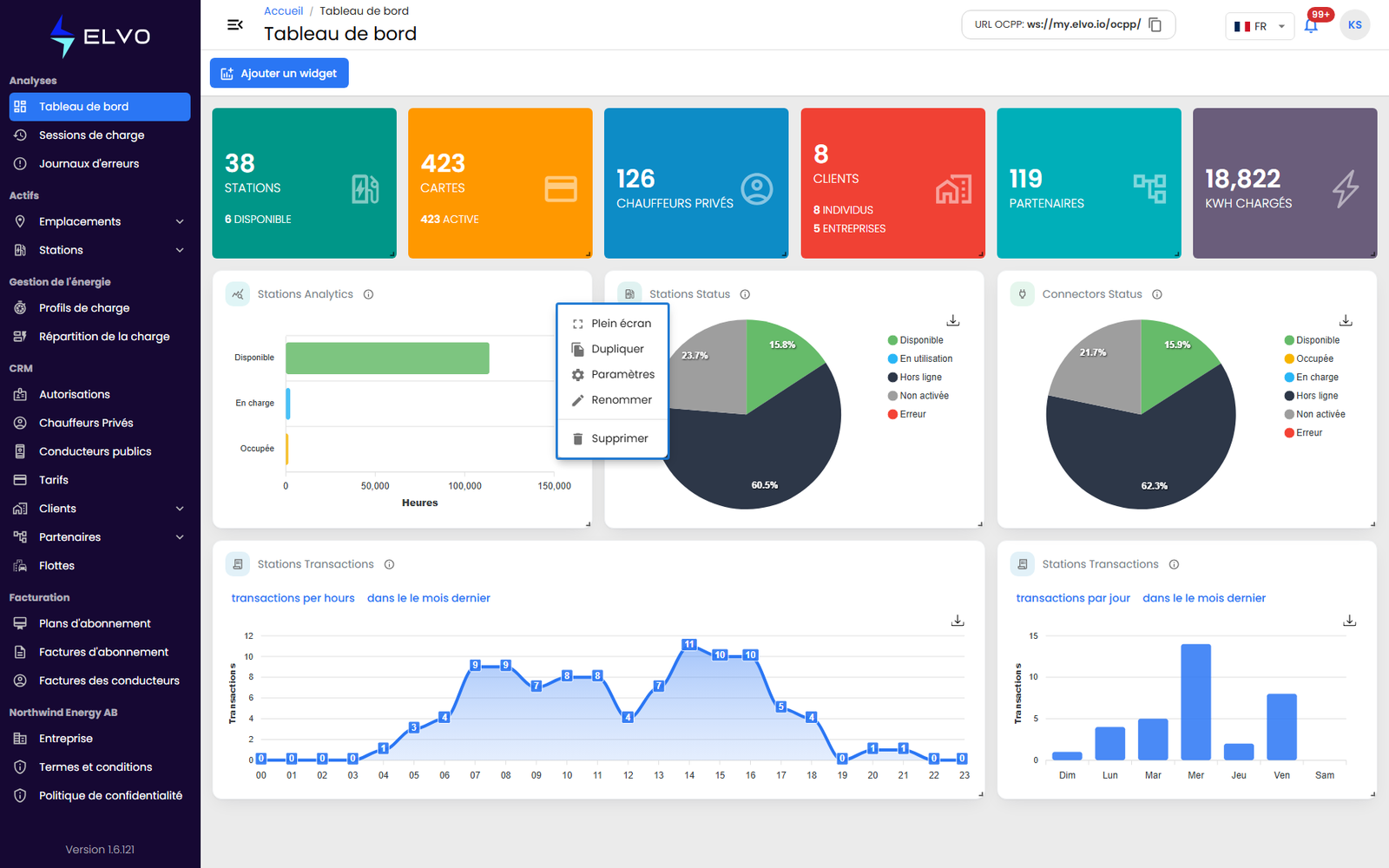
Cliquez sur l’icône Plus d’options (trois points) dans le coin supérieur droit d’un widget pour ouvrir son menu. Sur les widgets de rapport, le menu propose :
- Plein écran — agrandit le widget pour un affichage détaillé
- Dupliquer — ajoute une copie du widget à la grille
- Paramètres — ouvre la boîte de dialogue de configuration du widget
- Renommer — modifie le titre du widget sur place
- Supprimer — retire le widget (voir la section 1.4)
Les widgets de comptage (les cartes d’indicateur à chiffre unique) ne proposent que Supprimer dans ce menu.
Les paramètres d’un widget
Paramètres ouvre une boîte de dialogue où vous pouvez changer la manière dont le widget affiche ses données. Pour les widgets graphiques, cela inclut le passage d’un type de graphique à l’autre : courbe, aire, colonne, barre et secteurs.
Exporter un widget
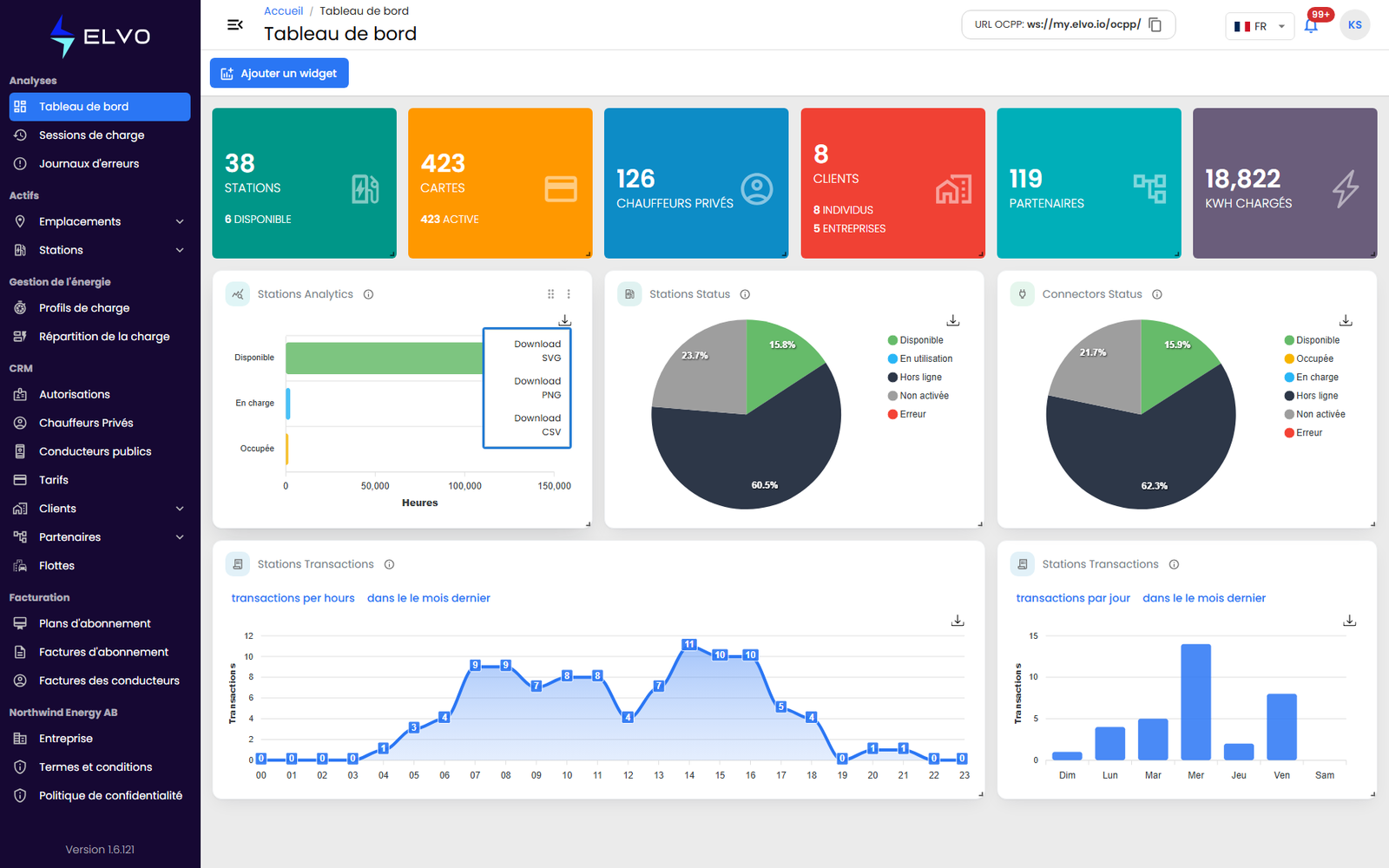
Cliquez sur l’icône de téléchargement dans le coin supérieur droit d’un widget et choisissez un format :
- SVG — image vectorielle
- PNG — image
- CSV — les données sous-jacentes, pour une analyse détaillée
Fraîcheur des données
Les données des widgets reflètent l’état du tableau de bord au dernier chargement de la page.
Les graphiques qui représentent des valeurs sur une période, comme le graphique des revenus, comportent un sélecteur de plage de dates ; le modifier recharge ce graphique pour la période sélectionnée.